Examenul de sfarsit de an la disciplina "Utilizarea calculatoarelor" sem II Departament Muzica, consta intr-un referat de 2-3 pagini in format electronic, pe care studentii sunt rugati sa-l prezinte pina la data de 30.05.2011, din urmatoarele teme propuse:
Tema nr.1 Metode de comprimare a sunetului muzical
Tema nr.2 Expresivitatea semnalului muzical
Tema nr.3 Tehnologii de sintetizare a sunetului muzical
Tema nr.4 Mixer audio
Tema nr.5 Standardul MIDI
Tema nr.6 Efecte sonore:chorus, phase, vocode, flange,reverberatie,
Tema nr.7 Tehnica tuburilor sonore
Tema nr.8 Despre sintetizator
Tema nr.9 Perceptual coding
Tema nr.10 Aprecieri despre diferente existente intre programul Finale si programul Sibelius
Obs. Nu sunt luate in considerare materialele trimise de un student in numele altui student, sau materialele care au acelasi continut. Referatul are caracter personal , prin urmare nota finala trebuie sa reflecte capacitatea de analiza si sinteza a fiecarui student.
joi, 5 mai 2011

Testare semestrul II, 2011 Departament Teatru
Examenul final la disciplina "Utilizarea calculatoarelor" semestrul II Departament Teatru,consta intr-un referat de 2-3 pagini in format electronic, pe care studentii sunt rugati sa-l prezinte pina la data de 30.05.2011, din urmatoarele teme propuse:
Tema nr.1 Tehnici de animatie digitala
Tema nr.2 Tehnici de culoare si umbre in animatia digitala
Tema nr.3 Sisteme multimedia
Tema nr.4 Tehnici virtuale de reprezentare a unui obiect
Tema nr.5 Tehnologii de compresie a imaginii digitale
Tema nr.6 Despre realitate virtuala
Tema nr.7 Rolul scenei intr-un program de animatie
Tema nr.8 Folosirea bibliotecilor digitale in animatie
Tema nr.9 Simboluri si instante in animatia digitala
Tema nr.10 Despre rolul si importanta limbajului Actionscript
Obs. Nu sunt luate in considerare materialele trimise de un student in numele altui student, sau materialele care au acelasi continut. Referatul are caracter personal , prin urmare nota finala trebuie sa reflecte capacitatea de analiza si sinteza a fiecarui student
Tema nr.1 Tehnici de animatie digitala
Tema nr.2 Tehnici de culoare si umbre in animatia digitala
Tema nr.3 Sisteme multimedia
Tema nr.4 Tehnici virtuale de reprezentare a unui obiect
Tema nr.5 Tehnologii de compresie a imaginii digitale
Tema nr.6 Despre realitate virtuala
Tema nr.7 Rolul scenei intr-un program de animatie
Tema nr.8 Folosirea bibliotecilor digitale in animatie
Tema nr.9 Simboluri si instante in animatia digitala
Tema nr.10 Despre rolul si importanta limbajului Actionscript
Obs. Nu sunt luate in considerare materialele trimise de un student in numele altui student, sau materialele care au acelasi continut. Referatul are caracter personal , prin urmare nota finala trebuie sa reflecte capacitatea de analiza si sinteza a fiecarui student
vineri, 10 decembrie 2010
EXAMEN, semestrul I, sesiunea Ianuarie 2011
In atentia studentilor din anul I
Examenul la disciplina Utilizarea calculatorului semestrul I se va desfasura dupa urmatorul program:
1. Luni 10.01.2011, orele 16-18 grupa Muzica religioasa, studentii ale caror nume incep cu literele cuprinse in intervalul A - M
2. Luni 17.01.2011 orele 16 - 18 grupa Muzica religioasa, studentii ale caror nume incep cu literele cuprinse in intervalul N - Z
3. Vineri 14.01.2011 orele 16 - 18, grupa Pedagogie muzicala, studentii ale caror nume incep cu literele cuprinse in intervalul A - L
4. Vineri 21.01.2011 orele 16 - 18, grupa Pedagogie muzicala, studentii ale caror nume incep cu literele cuprinse in intervalul M - Z
5. Sambata 15.01.2011 orele 11 - 13 grupa Actorie, studentii ale caror nume incep cu literele cuprinse in intervalul A - I
6. Sambata 22.01.2011 orele 11 - 13, grupa Actorie, studentii ale caror nume incep cu literele cuprinse in intervalul M - Z
7. Sambata 15.01.2011, orele 13 - 15, grupa Papusi, studentii ale caror nume incep cu literele cuprinse in intervalul A - K
8. Sambata 22.01.2011, orele 13 - 15, grupa Papusi, studentii ale caror nume incep cu literele cuprinse in intervalul L - Z
9. Sambata 15.01.2011 orele 15 - 16, grupa Teatrologie
10. Sambata 21.01.2011 orele 15 - 16 , grupa Regie de Teatru
OBS. Studentii care au urmat o alta facultate pot echivala examenul daca prezinta un document eliberat de facultatea la care au terminat sau o copie dupa foaia matricola, pana la data sustinerii examenului
Examenul la disciplina Utilizarea calculatorului semestrul I se va desfasura dupa urmatorul program:
1. Luni 10.01.2011, orele 16-18 grupa Muzica religioasa, studentii ale caror nume incep cu literele cuprinse in intervalul A - M
2. Luni 17.01.2011 orele 16 - 18 grupa Muzica religioasa, studentii ale caror nume incep cu literele cuprinse in intervalul N - Z
3. Vineri 14.01.2011 orele 16 - 18, grupa Pedagogie muzicala, studentii ale caror nume incep cu literele cuprinse in intervalul A - L
4. Vineri 21.01.2011 orele 16 - 18, grupa Pedagogie muzicala, studentii ale caror nume incep cu literele cuprinse in intervalul M - Z
5. Sambata 15.01.2011 orele 11 - 13 grupa Actorie, studentii ale caror nume incep cu literele cuprinse in intervalul A - I
6. Sambata 22.01.2011 orele 11 - 13, grupa Actorie, studentii ale caror nume incep cu literele cuprinse in intervalul M - Z
7. Sambata 15.01.2011, orele 13 - 15, grupa Papusi, studentii ale caror nume incep cu literele cuprinse in intervalul A - K
8. Sambata 22.01.2011, orele 13 - 15, grupa Papusi, studentii ale caror nume incep cu literele cuprinse in intervalul L - Z
9. Sambata 15.01.2011 orele 15 - 16, grupa Teatrologie
10. Sambata 21.01.2011 orele 15 - 16 , grupa Regie de Teatru
OBS. Studentii care au urmat o alta facultate pot echivala examenul daca prezinta un document eliberat de facultatea la care au terminat sau o copie dupa foaia matricola, pana la data sustinerii examenului
vineri, 26 noiembrie 2010
C8a / Retele de calculatoare - termeni
C8a - Retele de calculatoare - termeni
1. Dictionar de termeni
FTP – Servicul de transfer de fisiere intre doua calculatoare. Permite transferarea de fisiere de pe calculatorul la care sunteti conectat (remote) pe calculatorul propriu (host). Trebuie sa aveti un cont deschis pe calculatorul de la distanta (remote). Dupa lansare apare FTP si sunt admise urmatoarele comenzi:
Open adresa IP a calulatorului la care va conectati
User nume cont – posibilitatea de a va conecta la contul deschis pe calculatorul remote
Close – inchide sesiunea
Quit – iese din FTP
Dir – listare continut director
Ls – listare director
Cd – pozitionare pe director
Get nume fisier transfera un fisier de pe remote pe host
Put nume fisier – transfera fisier de pe host pe remote
CUTEFTP – este o aplicatie a sistemului de operare Windows care permite executia acelorari functiuni ca si FTP dar cu o interfata utilizator mai placuta
TELNET – Serviciul de acces la resursele unui calculator aflat la distanta. Calculatorul utilizatorului gazda (host) functioneaza dupa conectare la calculatorul de la distanta, ca si cum ar fi un terminal al acestui calculator aflat la distanta. Trebuie sa aveti un cont deschis pe calculatorul de la distanta , sa cunoasteti IP – ul calculatorului la distanta.(remote)
HyperTerminal – este o aplicatie a sistemului de operare Windows 95 care permite conectarea prin linie telefonica la un calculator aflat la distanta. Si aici va trebui sa aveti o conexiune utilizator pe calculatorul de la distanta (remote)
E-mail – posta electronica
News – serviciul de stiri
Tehnologie client server – tehnica de schimb de informatii: Un calculator formuleaza o cerere catre un server, cererea trece prin mediu Internet (o retea de calculatoare interconectate), serverul analizeaza cererea si formuleaza raspunsul pe care il trimite inapoi la client;
http – protocol de transfer al protocolului de comunicare client/server
hipertext – un text obisnuit incadrat de o serie de etichete care definesc informatii legate de text: imagine, font, sunet etc.
html – limbaj de scriere a unui text pentru a fi recunoscut pe Internet ca hipertext. HTML –ul permite inserare de texte, sunet, imagini, legaturi, aplicatii
Host – calculator gazda
TCP/IP - Protocol de transfer a informatiei `ntre calculatoare (informa]ia este `ncapsulata in pachete pentru marirea vitezei de transmisie;
Pagina Web – fisiere speciale *.html
Home page – pagina gazda a unei pagini Web
Server Web – un calculatoir specializat care lucreaza cu o aplicatie httpd: Cele mai cunoscute servere Web sunt: Server Apache, Microsoft Web Server, Oracle Web Server;
Browser - Un program care permite vizualizarea paginilor Web pe calculatorlul client. Un browser are : address; meniu Open, browse. Cele mai cunoscute browse sunt: Netscape, Internet Explorer, HotJava;
Httpd - O eplicatie care se executa pe server Web pentru a prelucra paginile Web receptionate de la clienti;
URL - Identificator de resursa. O adresa URL este formata din trei parti:
protocolul utilizat ( ; ;
ID -identificatorul calculatorului gazda sub forma:
nume calculator.domeniu
Nume fisier sursa de pe server: /cale/nume fisier#nume ancora
Ex: [http://www.edu.ro/news/index.html#ancora]
Procesor – Unitatea centrala de prelucrare (CPU) . Un circuit integrat care efectueaza toate prelucrarile intr-un PC;
Magistrala - conexiunea electrica intre procesor si perifericele acestuia .
Exista mai multe standarde pentru magistrala : ISA ; VLB - ,MCA,PCI
Controlerul SCSI (scazi) este modalitatea standard de conectare a unor tipuri de periferice la un calculator. Dispozitivele conectate printr-un controler SCSI sunt de regula hard-discurile , unitatile CD-Rom, CD-Write, Scanner, Sound Blaster. De exemplu HDD de tip Quantum, Western Digital , Seagate, sunt conectate prin controler SCSI
CD-Rom – unitate de inmagazinare a informatiei cu capacitate mare (peste 600 Mb). Utilizeaza interfata EIDE pentru conectare la PC
Placa de sunet – o interfata care permite redarea sunetului prin PC
Placa de retea – interfata de comunicare cu Internet
Unitate de boot – o unitate de flopy disc (FDD) care contine un minim de fisiere care permit lansarea unui sistem de operare direct de pe discheta. Pentru sistemul de operare Windows o unitate de boot con]ine urmtaoarele fiaiere; Command.com, Io.sys, Msdos.sys, Drvspaces.bin, Fdisk.exe, Scandisk.com
Partitionarea HDD. Un hard disc poate fi partitionat in mai multe parti]ii primare. (la sistemul de operare Linux este nevoie de 2 partitii primare, una pentru sistemul de fisiere pentru Linux, cealalta pentru spatiu de memorie virtuala pentru pastrarea temporara a continutului memoriei (zona swap). Daca exista pe calculator si sistemul de operare Windows, aveti nevoie de 3 partitii). Procesul de parti]ionare a hardului se realizeaza cu ajutorul programului Fdisk.com. Sistemul de operare Linux dispune de un program propriu FIPS care permite reparti]ionarea hardului fara distrugerea informatiilor existente. Daca Fdisk permite declararea partitiilor, programul Format.com executa formatarea hardului, sterge toate informatiile existente de vechiul hard
Script [meta equiv=”Content-Script-Type” content=”text/javascript”]
Specificarea ca scriptul este activ in momentul aparitiei unui eveniment se realizeaza prin eticheta SCRIPT
Scriptul poate fi memorat intr-un fisier a carui adresa poate fi specificata prin atributul SRC=URL
Javascript – este un limbaj de descriere a unor programe orientate obiect folosind ca baza limbajul C++
Java – este un limbaj orientat obiect , bazat pe limbajul de programare C++ care poate descrie programe pentru pagina Web care se numesc applet-uri pentru ca ele sunt consideratw fisiere distincte care se compileaza , iar forma compilata este incarcata si executata de calculator
2. LAN
LAN (Local Area Network) – retea locala inseamna in realitate o interfata prin care doua calculatoare pot comunica intre ele. Exista mai multe metode pentru a obtine acest efect:
un cablu serial nullmodem paralel sau USB
server central plus terminale (intreaga putere de calcul este concentrata intr-un server, terminalele fiind compuse din tastatura si monitor;
client / server – in care exista un server central cu functiuni dedicate (server de e-mail, sever FTP, browser internet, platforma Java , server DHCP- de atribuire automata a adreselor IP, etc.) si o serie de calculatoare individuale conectate la severul central
In cazul arhitecturilor client/ server calculatoarele sunt conectate in forma unor raze in jurul sevrerului central (topologie stea). Calculatoarele sunt grupate in zone cu functiuni asemanatoare (ex. compartiment financiar) . Legatura intre server si grupul de calculatoare se realizeaza printr-un singut cablu UTP cat.5 si un echipament specializat numit switch
2.1 Configurare
Cu optiunea Start, Setting, Control Panel, Retea, Configuration, am intrat in meniul de configurare a retelei.
Client for Microsoft Network
Protocol TCP/IP , cu optiunea properties stabilim adresa IP a calculatorului
IP: 195.171.1.3
Subnet mask :255.255.255.0 – subnet mask stabileste ce adrese IP pot aparea in reteaua locala . Care grup de 3 cifre din adresa IP este atribuita calculatoarelor din reteaua locala (in cazul nostru cele la care masca este 0 ). Retelele din clasa A utilizeaza primul grup de adrese IP, deci au subnet masca 255.0.0.0. Retelele din clasa B utilizeaza al doilea grup din adresa IP, deci au subnet mask 255.255.0.0. Retelele din clasa C folosesc al treilea grup din adresa Ip, si vor avea subnet mask 255.255.255.0
O subretea de forma 195.171.0.x si alta de forma 195.171.1.x pot fi conectate printr-o poarta de acces numita gateway . Pentru o retea pot exista mai multe gateway.
Un server DNS este o baza de date care atribuie calculatoarelor identificate prin nume, adresele IP reale
Interzicerea accesului neautorizat prin Internet se realizeaza inhiband opriunea File and printer sharing to Microsoft Networks din TCP/IP, properties /Binding
1. Dictionar de termeni
FTP – Servicul de transfer de fisiere intre doua calculatoare. Permite transferarea de fisiere de pe calculatorul la care sunteti conectat (remote) pe calculatorul propriu (host). Trebuie sa aveti un cont deschis pe calculatorul de la distanta (remote). Dupa lansare apare FTP si sunt admise urmatoarele comenzi:
Open adresa IP a calulatorului la care va conectati
User nume cont – posibilitatea de a va conecta la contul deschis pe calculatorul remote
Close – inchide sesiunea
Quit – iese din FTP
Dir – listare continut director
Ls – listare director
Cd – pozitionare pe director
Get nume fisier transfera un fisier de pe remote pe host
Put nume fisier – transfera fisier de pe host pe remote
CUTEFTP – este o aplicatie a sistemului de operare Windows care permite executia acelorari functiuni ca si FTP dar cu o interfata utilizator mai placuta
TELNET – Serviciul de acces la resursele unui calculator aflat la distanta. Calculatorul utilizatorului gazda (host) functioneaza dupa conectare la calculatorul de la distanta, ca si cum ar fi un terminal al acestui calculator aflat la distanta. Trebuie sa aveti un cont deschis pe calculatorul de la distanta , sa cunoasteti IP – ul calculatorului la distanta.(remote)
HyperTerminal – este o aplicatie a sistemului de operare Windows 95 care permite conectarea prin linie telefonica la un calculator aflat la distanta. Si aici va trebui sa aveti o conexiune utilizator pe calculatorul de la distanta (remote)
E-mail – posta electronica
News – serviciul de stiri
Tehnologie client server – tehnica de schimb de informatii: Un calculator formuleaza o cerere catre un server, cererea trece prin mediu Internet (o retea de calculatoare interconectate), serverul analizeaza cererea si formuleaza raspunsul pe care il trimite inapoi la client;
http – protocol de transfer al protocolului de comunicare client/server
hipertext – un text obisnuit incadrat de o serie de etichete care definesc informatii legate de text: imagine, font, sunet etc.
html – limbaj de scriere a unui text pentru a fi recunoscut pe Internet ca hipertext. HTML –ul permite inserare de texte, sunet, imagini, legaturi, aplicatii
Host – calculator gazda
TCP/IP - Protocol de transfer a informatiei `ntre calculatoare (informa]ia este `ncapsulata in pachete pentru marirea vitezei de transmisie;
Pagina Web – fisiere speciale *.html
Home page – pagina gazda a unei pagini Web
Server Web – un calculatoir specializat care lucreaza cu o aplicatie httpd: Cele mai cunoscute servere Web sunt: Server Apache, Microsoft Web Server, Oracle Web Server;
Browser - Un program care permite vizualizarea paginilor Web pe calculatorlul client. Un browser are : address; meniu Open, browse. Cele mai cunoscute browse sunt: Netscape, Internet Explorer, HotJava;
Httpd - O eplicatie care se executa pe server Web pentru a prelucra paginile Web receptionate de la clienti;
URL - Identificator de resursa. O adresa URL este formata din trei parti:
protocolul utilizat (
ID -identificatorul calculatorului gazda sub forma:
nume calculator.domeniu
Nume fisier sursa de pe server: /cale/nume fisier#nume ancora
Ex: [http://www.edu.ro/news/index.html#ancora]
Procesor – Unitatea centrala de prelucrare (CPU) . Un circuit integrat care efectueaza toate prelucrarile intr-un PC;
Magistrala - conexiunea electrica intre procesor si perifericele acestuia .
Exista mai multe standarde pentru magistrala : ISA ; VLB - ,MCA,PCI
Controlerul SCSI (scazi) este modalitatea standard de conectare a unor tipuri de periferice la un calculator. Dispozitivele conectate printr-un controler SCSI sunt de regula hard-discurile , unitatile CD-Rom, CD-Write, Scanner, Sound Blaster. De exemplu HDD de tip Quantum, Western Digital , Seagate, sunt conectate prin controler SCSI
CD-Rom – unitate de inmagazinare a informatiei cu capacitate mare (peste 600 Mb). Utilizeaza interfata EIDE pentru conectare la PC
Placa de sunet – o interfata care permite redarea sunetului prin PC
Placa de retea – interfata de comunicare cu Internet
Unitate de boot – o unitate de flopy disc (FDD) care contine un minim de fisiere care permit lansarea unui sistem de operare direct de pe discheta. Pentru sistemul de operare Windows o unitate de boot con]ine urmtaoarele fiaiere; Command.com, Io.sys, Msdos.sys, Drvspaces.bin, Fdisk.exe, Scandisk.com
Partitionarea HDD. Un hard disc poate fi partitionat in mai multe parti]ii primare. (la sistemul de operare Linux este nevoie de 2 partitii primare, una pentru sistemul de fisiere pentru Linux, cealalta pentru spatiu de memorie virtuala pentru pastrarea temporara a continutului memoriei (zona swap). Daca exista pe calculator si sistemul de operare Windows, aveti nevoie de 3 partitii). Procesul de parti]ionare a hardului se realizeaza cu ajutorul programului Fdisk.com. Sistemul de operare Linux dispune de un program propriu FIPS care permite reparti]ionarea hardului fara distrugerea informatiilor existente. Daca Fdisk permite declararea partitiilor, programul Format.com executa formatarea hardului, sterge toate informatiile existente de vechiul hard
Script
Specificarea ca scriptul este activ in momentul aparitiei unui eveniment se realizeaza prin eticheta SCRIPT
Scriptul poate fi memorat intr-un fisier a carui adresa poate fi specificata prin atributul SRC=URL
Javascript – este un limbaj de descriere a unor programe orientate obiect folosind ca baza limbajul C++
Java – este un limbaj orientat obiect , bazat pe limbajul de programare C++ care poate descrie programe pentru pagina Web care se numesc applet-uri pentru ca ele sunt consideratw fisiere distincte care se compileaza , iar forma compilata este incarcata si executata de calculator
2. LAN
LAN (Local Area Network) – retea locala inseamna in realitate o interfata prin care doua calculatoare pot comunica intre ele. Exista mai multe metode pentru a obtine acest efect:
un cablu serial nullmodem paralel sau USB
server central plus terminale (intreaga putere de calcul este concentrata intr-un server, terminalele fiind compuse din tastatura si monitor;
client / server – in care exista un server central cu functiuni dedicate (server de e-mail, sever FTP, browser internet, platforma Java , server DHCP- de atribuire automata a adreselor IP, etc.) si o serie de calculatoare individuale conectate la severul central
In cazul arhitecturilor client/ server calculatoarele sunt conectate in forma unor raze in jurul sevrerului central (topologie stea). Calculatoarele sunt grupate in zone cu functiuni asemanatoare (ex. compartiment financiar) . Legatura intre server si grupul de calculatoare se realizeaza printr-un singut cablu UTP cat.5 si un echipament specializat numit switch
2.1 Configurare
Cu optiunea Start, Setting, Control Panel, Retea, Configuration, am intrat in meniul de configurare a retelei.
Client for Microsoft Network
Protocol TCP/IP , cu optiunea properties stabilim adresa IP a calculatorului
IP: 195.171.1.3
Subnet mask :255.255.255.0 – subnet mask stabileste ce adrese IP pot aparea in reteaua locala . Care grup de 3 cifre din adresa IP este atribuita calculatoarelor din reteaua locala (in cazul nostru cele la care masca este 0 ). Retelele din clasa A utilizeaza primul grup de adrese IP, deci au subnet masca 255.0.0.0. Retelele din clasa B utilizeaza al doilea grup din adresa IP, deci au subnet mask 255.255.0.0. Retelele din clasa C folosesc al treilea grup din adresa Ip, si vor avea subnet mask 255.255.255.0
O subretea de forma 195.171.0.x si alta de forma 195.171.1.x pot fi conectate printr-o poarta de acces numita gateway . Pentru o retea pot exista mai multe gateway.
Un server DNS este o baza de date care atribuie calculatoarelor identificate prin nume, adresele IP reale
Interzicerea accesului neautorizat prin Internet se realizeaza inhiband opriunea File and printer sharing to Microsoft Networks din TCP/IP, properties /Binding
joi, 8 aprilie 2010
S2/C2 - Realitatea virtuala - Departament Teatru
S2/C2 – Realitatea virtuala – Departament teatru
Realitatea virtuala este un procedeu de reprezentare a spatiului inconjurator folosind tehnici de programare si reprezentare a obiectelor create artificial. Lumea virtuala presupune rezolvarea urmatoarelor probleme:
crearea unui spatiu virtual avand trei dimensiuni (lungime, latime, adancime)
crearea unor planuri de vizualizare (fata, lateral, sus, jos, vedere perspectiva etc.)
crearea unor obiecte care vor fi plasate sau deplasate in acest spatiu .Obiectele au la baza forme elementare (con, dreptunghi, sfera, patrat etc.) . Combinarea acestor elemente permit obtinerea unei forme complexe
crearea unor suprafete care imbraca aobiectele create :tesaturi, materiale rigide (lemn, piatra sticla), cu diferite grade de rugozitate
stabilirea unor reguli de deplasare a obiectelor in spatiu virtual, prin crearea unor planuri de detaliu
stabilirea efectelor de lumina si umbra care actioneaza asupra obiectelor
Tehnica de realizare a acestor elemente foloseste limbajul de programare XML (VRML) care pleaca de la notiunea de nod. Fiecare obiect poate fi construit daca se cunosc date despre varfurile obiectului, numite noduri de retea. In aceste noduri se intalnesc o serie de linii virtuale care descriu obiectul. Exista mai multe tipuri de noduri:
noduri care descriu obiectul geometric
noduri care specifica proprietatile obiectului (suprafata, umbra, structura materialului etc.)
noduri de manipulare a spatiului: rotire, scalare, translatie
noduri de vizualizare obiect: vizualizare din fata, perspectiva, lateral
noduri de iluminare obiecte : lumina solara, ambientala, reflector etc
Pentru realizarea unui cadrul virtual se concep scene de desfasurare in care se desfasoara numai anumite evenimente. Evenimentele determina lansarea unei anumite scene (aparitia sau ascunderea unui obiect, deplasarea obiectului etc.
Avand in vedere complexitatea procesului de realizare s-au conceput programe specializate pentru diferite tipuri de probleme:
programe specializate pentru arhitectura (Arhicad)
progarme specializate pentru animatie (Maya)
programe specializate pentru modelare matematica (Matcad)
programe specializate pentru simulatoare de zbor
programe specializate pentru operatii in medicina
Principalele elemente care permit construirea unui mediu virtual sunt:
tehnici de reprezentare a obiectelor in trei dimensiuni (3DMax)
tehnici de creare a spatiului virtual (camera, camp, cladire, scena)
tehnici de deplasare a obiectelor in spatiu virtual
tehnici de reactie in timp real, a obiectelor in mediu virtual
tehnici de simulare a comportamentului unui obiect in spatiu virtual (simularea unor legi fizice (obiectul nu trece prin zid)
Exista biblioteci specializate pentru descrierea obiectelor prin noduri. Un exemplu este biblioteca grafica 3D OpenGL (www.opengl.org)
Functiile programului pot fi apelate de limbaje de programare, C++, Java, Ada.
Un obiect grafic elementar numit primitiva este descris de un grup de varfuri (noduri). Varful defineste extremitatea unei linii si are asociate un set de date: coordonate (x,y,z), culoare, textura etc. Un nod are urmatoarele caracteristici:
nume de identificare
mod de diferentiere de alt nod de acelasi tip
set de evenimente care pot fi receptionate de nod sau care pot fi transmise de nod
set de modele de reactie a nodului la evenimentele din jur pe care le receptioneaza
Realitatea virtuala este un procedeu de reprezentare a spatiului inconjurator folosind tehnici de programare si reprezentare a obiectelor create artificial. Lumea virtuala presupune rezolvarea urmatoarelor probleme:
crearea unui spatiu virtual avand trei dimensiuni (lungime, latime, adancime)
crearea unor planuri de vizualizare (fata, lateral, sus, jos, vedere perspectiva etc.)
crearea unor obiecte care vor fi plasate sau deplasate in acest spatiu .Obiectele au la baza forme elementare (con, dreptunghi, sfera, patrat etc.) . Combinarea acestor elemente permit obtinerea unei forme complexe
crearea unor suprafete care imbraca aobiectele create :tesaturi, materiale rigide (lemn, piatra sticla), cu diferite grade de rugozitate
stabilirea unor reguli de deplasare a obiectelor in spatiu virtual, prin crearea unor planuri de detaliu
stabilirea efectelor de lumina si umbra care actioneaza asupra obiectelor
Tehnica de realizare a acestor elemente foloseste limbajul de programare XML (VRML) care pleaca de la notiunea de nod. Fiecare obiect poate fi construit daca se cunosc date despre varfurile obiectului, numite noduri de retea. In aceste noduri se intalnesc o serie de linii virtuale care descriu obiectul. Exista mai multe tipuri de noduri:
noduri care descriu obiectul geometric
noduri care specifica proprietatile obiectului (suprafata, umbra, structura materialului etc.)
noduri de manipulare a spatiului: rotire, scalare, translatie
noduri de vizualizare obiect: vizualizare din fata, perspectiva, lateral
noduri de iluminare obiecte : lumina solara, ambientala, reflector etc
Pentru realizarea unui cadrul virtual se concep scene de desfasurare in care se desfasoara numai anumite evenimente. Evenimentele determina lansarea unei anumite scene (aparitia sau ascunderea unui obiect, deplasarea obiectului etc.
Avand in vedere complexitatea procesului de realizare s-au conceput programe specializate pentru diferite tipuri de probleme:
programe specializate pentru arhitectura (Arhicad)
progarme specializate pentru animatie (Maya)
programe specializate pentru modelare matematica (Matcad)
programe specializate pentru simulatoare de zbor
programe specializate pentru operatii in medicina
Principalele elemente care permit construirea unui mediu virtual sunt:
tehnici de reprezentare a obiectelor in trei dimensiuni (3DMax)
tehnici de creare a spatiului virtual (camera, camp, cladire, scena)
tehnici de deplasare a obiectelor in spatiu virtual
tehnici de reactie in timp real, a obiectelor in mediu virtual
tehnici de simulare a comportamentului unui obiect in spatiu virtual (simularea unor legi fizice (obiectul nu trece prin zid)
Exista biblioteci specializate pentru descrierea obiectelor prin noduri. Un exemplu este biblioteca grafica 3D OpenGL (www.opengl.org)
Functiile programului pot fi apelate de limbaje de programare, C++, Java, Ada.
Un obiect grafic elementar numit primitiva este descris de un grup de varfuri (noduri). Varful defineste extremitatea unei linii si are asociate un set de date: coordonate (x,y,z), culoare, textura etc. Un nod are urmatoarele caracteristici:
nume de identificare
mod de diferentiere de alt nod de acelasi tip
set de evenimente care pot fi receptionate de nod sau care pot fi transmise de nod
set de modele de reactie a nodului la evenimentele din jur pe care le receptioneaza
joi, 25 martie 2010
S2/C4a CoolEditPro, Pedagogie, Muzica religioasa
Cool Edit pro Pedagogie muzica
1. Generalităţi
Programul Cool Edit Pro lucrează cu sunete. Sunetele sunt vibraţii. Numărul de vibraţii pe secundă se numeşte frecvenţă şi se măsoară în Hertz (Hz). Un sunet conţine în realitate mai multe vibraţii de volume şi înălţimi diferite. Urechea umană aude vibraţii peste frecvenţa de 50 hz. Tăria sunetului emis se măsoară în decibeli (db). Când spunem ceva la microfon, calculatorul înregistrează semnalul care pentru el înseamnă un şir de biţi cu nişte informaţii legate de presiunea aerului asupra membranei microfonului. Aceste secvenţe de semnal se numesc sampling sau eşantioane. Numărul de eşantioane pe secundă se numeşte bitrate. Pentru înregistrarea unui CD se foloseşte un bitrate de 44100 eşantioane (sampling) cu o frecvenţă de 20000 Hz.
Înregistrarea sunetului se face în calculator pe canale de înregistrare numite track-uri. (un semnal stereo are două canale de înregistrare). Înregistrarea în calculator a fiecărui eşantion se face pe un număr de biţi (8,16,32,64,128). Mărimea locaţiei de înregistrare este direct proporţională cu calitatea înregistrării. Un sunet de calitate solicită înregistrarea fiecărui eşantion pe 32 biţi.
Dacă înregistrarea audio a semnalului analogic este prea mare pentru depozitare şi păstrare se folosesc algoritmi de comprimare. La salvarea unui fişier din Cool Edit Pro este de preferat să folosiţi o salvare standard wav pe 16 biţi (format numit PCM).
2. Creare semnal audio
Pentru crearea unui semnal trebuie selectată rata de sampling şi canalul. (pentru un fişier existent programul Coold Edit poate schimba rata de sampling şi canalul – Convert sample rate and channels.
Procedeul de înregistrare a semnalului în calculator se numeşte digitizare şi este realizată de placa de sunet a sistemului. Frecvenţa eşantioanelor pe secundă se numeşte frecvenţă de eşantionare. Jumătate din frecvenţa de eşantionare se numeşte frecvenţă Nyquist. Teorema de eşantionare spune că un semnal audio poate fi reconstituit cu fidelitate dacă frecvenţa Nyquist este jumătate din frecvenţa de eşantionare. (De exemplu pentru înregistrarea unui CD se foloseşte o frecvenţă de sampling de 44100 cu o frecvenţă Nyquist de 22050 Hz.)
3. Editarea unui semnal audio
Un semnal audio este deschis în fereastra editorului care cuprinde 4 zone:
- meniuri de lucru
- zona de editare semnal (canal stânga / dreapta) vizualizate automat când poziţionăm mouse-ul. Zona este marcata de două rigle, rigla verticala măsoară timpul de redare în milisecunde, rigla verticală măsoară tăria sunetului in procente sau db
- zona de detalii (lungime semnal, timp de derulare de la început semnal la sfârşit semnal, metode de lansare semnal - start, play, reck, playback
- zona de fişiere , efecte
Semnalul afişat în zona de editare poate fi marcat cu mouse pentru selectarea unei regiuni. Marcatorii pot fi la rândul lor deplasaţi cu mouse.
Apăsare stânga mouse, determina apariţia unui marcator şi menţinerea selecţiei până la eliberare mouse. Zona selectată poate fi copiată (copy), apoi ştearsă (cut) sau inserată în alt loc (paste). Click stânga mouse determină apariţia unui meniu cu optiunea Add to cue list care permite inserarea unui marcator. În meniul View, opţiunea Show cue list permite afişarea marcatorilor şi lansarea sunetului de la marcatorul selectat.
Opţiunea Edit , Insert file permite inserarea unui fisier audio în sau peste zona selectată.
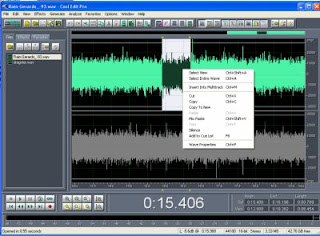
Apăsare mouse stânga determină apariţia unui meniu pentru:
- copiere zonă selectată (copy)
- ştergere zonă selectată (cut)
- inserare zonă selectată (insert into multitrack)
- mixare cu alt sunet din baza de sunete (mixt paste - suprapunerea a doua semnale pe acelaşi track)
4. Efecte
Asupra unui semnal audio se pot aplica următoarele efecte
- amplify (creşterea sau descreşterea în volum a semnalului)
- normalize (ajustarea volumului unui semnal încât să nu depăşească un nivel maxim admis)
- high pass filter (elimină frecvenţele care depăşesc un prag Hz)
- equalizer (schimbă frecvenţa semnalului după diferite tonalităţi)
- echo ( adaugă un semnal identic cu întârziere)
- reverb (emisie semnale din diferite unghiuri cu impresia de spaţial)
- envelope (schimbă volumul sunetului din zona selectată, după un anumit traseu precizat)
- flanger (transmiterea aceluiaşi semnal multiplicat cu lungimi şi volum variabile cu întârzieri sub 10ms)
- reverb (transmiterea sunetului într-un cadru închis în buclă)
- corus ( transmiterea semnalului multiplicat cu întârzieri mai mare de 20ms)
- fade out , permite stingerea semnalului audio
- fade in, permite lansarea semnalului atenuat
5. Unelte de analiză spectrală
Show frequency analyse permite evidenţierea semnalului folosind un algoritm de Transformare Fourier discretă care evidenţiază componentele de frecvenţă pentru analiză. Graficul este măsurat în db
1. Generalităţi
Programul Cool Edit Pro lucrează cu sunete. Sunetele sunt vibraţii. Numărul de vibraţii pe secundă se numeşte frecvenţă şi se măsoară în Hertz (Hz). Un sunet conţine în realitate mai multe vibraţii de volume şi înălţimi diferite. Urechea umană aude vibraţii peste frecvenţa de 50 hz. Tăria sunetului emis se măsoară în decibeli (db). Când spunem ceva la microfon, calculatorul înregistrează semnalul care pentru el înseamnă un şir de biţi cu nişte informaţii legate de presiunea aerului asupra membranei microfonului. Aceste secvenţe de semnal se numesc sampling sau eşantioane. Numărul de eşantioane pe secundă se numeşte bitrate. Pentru înregistrarea unui CD se foloseşte un bitrate de 44100 eşantioane (sampling) cu o frecvenţă de 20000 Hz.
Înregistrarea sunetului se face în calculator pe canale de înregistrare numite track-uri. (un semnal stereo are două canale de înregistrare). Înregistrarea în calculator a fiecărui eşantion se face pe un număr de biţi (8,16,32,64,128). Mărimea locaţiei de înregistrare este direct proporţională cu calitatea înregistrării. Un sunet de calitate solicită înregistrarea fiecărui eşantion pe 32 biţi.
Dacă înregistrarea audio a semnalului analogic este prea mare pentru depozitare şi păstrare se folosesc algoritmi de comprimare. La salvarea unui fişier din Cool Edit Pro este de preferat să folosiţi o salvare standard wav pe 16 biţi (format numit PCM).
2. Creare semnal audio
Pentru crearea unui semnal trebuie selectată rata de sampling şi canalul. (pentru un fişier existent programul Coold Edit poate schimba rata de sampling şi canalul – Convert sample rate and channels.
Procedeul de înregistrare a semnalului în calculator se numeşte digitizare şi este realizată de placa de sunet a sistemului. Frecvenţa eşantioanelor pe secundă se numeşte frecvenţă de eşantionare. Jumătate din frecvenţa de eşantionare se numeşte frecvenţă Nyquist. Teorema de eşantionare spune că un semnal audio poate fi reconstituit cu fidelitate dacă frecvenţa Nyquist este jumătate din frecvenţa de eşantionare. (De exemplu pentru înregistrarea unui CD se foloseşte o frecvenţă de sampling de 44100 cu o frecvenţă Nyquist de 22050 Hz.)
3. Editarea unui semnal audio
Un semnal audio este deschis în fereastra editorului care cuprinde 4 zone:
- meniuri de lucru
- zona de editare semnal (canal stânga / dreapta) vizualizate automat când poziţionăm mouse-ul. Zona este marcata de două rigle, rigla verticala măsoară timpul de redare în milisecunde, rigla verticală măsoară tăria sunetului in procente sau db
- zona de detalii (lungime semnal, timp de derulare de la început semnal la sfârşit semnal, metode de lansare semnal - start, play, reck, playback
- zona de fişiere , efecte
Semnalul afişat în zona de editare poate fi marcat cu mouse pentru selectarea unei regiuni. Marcatorii pot fi la rândul lor deplasaţi cu mouse.
Apăsare stânga mouse, determina apariţia unui marcator şi menţinerea selecţiei până la eliberare mouse. Zona selectată poate fi copiată (copy), apoi ştearsă (cut) sau inserată în alt loc (paste). Click stânga mouse determină apariţia unui meniu cu optiunea Add to cue list care permite inserarea unui marcator. În meniul View, opţiunea Show cue list permite afişarea marcatorilor şi lansarea sunetului de la marcatorul selectat.
Opţiunea Edit , Insert file permite inserarea unui fisier audio în sau peste zona selectată.

Apăsare mouse stânga determină apariţia unui meniu pentru:
- copiere zonă selectată (copy)
- ştergere zonă selectată (cut)
- inserare zonă selectată (insert into multitrack)
- mixare cu alt sunet din baza de sunete (mixt paste - suprapunerea a doua semnale pe acelaşi track)
4. Efecte
Asupra unui semnal audio se pot aplica următoarele efecte
- amplify (creşterea sau descreşterea în volum a semnalului)
- normalize (ajustarea volumului unui semnal încât să nu depăşească un nivel maxim admis)
- high pass filter (elimină frecvenţele care depăşesc un prag Hz)
- equalizer (schimbă frecvenţa semnalului după diferite tonalităţi)
- echo ( adaugă un semnal identic cu întârziere)
- reverb (emisie semnale din diferite unghiuri cu impresia de spaţial)
- envelope (schimbă volumul sunetului din zona selectată, după un anumit traseu precizat)
- flanger (transmiterea aceluiaşi semnal multiplicat cu lungimi şi volum variabile cu întârzieri sub 10ms)
- reverb (transmiterea sunetului într-un cadru închis în buclă)
- corus ( transmiterea semnalului multiplicat cu întârzieri mai mare de 20ms)
- fade out , permite stingerea semnalului audio
- fade in, permite lansarea semnalului atenuat
5. Unelte de analiză spectrală
Show frequency analyse permite evidenţierea semnalului folosind un algoritm de Transformare Fourier discretă care evidenţiază componentele de frecvenţă pentru analiză. Graficul este măsurat în db
marți, 15 decembrie 2009
S1/C13 - Dreamweaver
DREAMWEAVER
Dreamweaver este un editor HTML folosit pentru constructia de pagini web. Programul recunoaste fisierele realizare in FireWorks
Optiunea Site Definition permite definirea paginii de site dar si elemente de configurare site si de control fisiere.
Optiunea Remote Info, permite definirea serverului pe care va fi publicata pagina de site. O adresa Web se numeste URL – locator uniform de resurse. O adresa URL are urmatoarea componenta:
- http:// - protocol de comunicatie
- domeniul (ex.artesiasi.ro)
- portul de comunicare (de regula 8080)
- path – calea catre fisierul de lansare a paginii (are extensia index.htm)
Definirea unei pagini web incede cu optiunea File , New, Basic Page , HTML
In interiorul unei pagini Web, fisierele sunt legate cu ancore. Deci o pagina Web poate contina mai multe documente, suprapuse unele peste altele, incat in fata observatorului sa fie pagina cruenta. Legatura dintre aceste documente se face prin ancore (link).
Pentru a crea o ancoră :
1. Plasati punctul de inserţie în locul unde va fi amplasată ancora cu nume;
2. Selectaţi Named Anchor din meniul Insert sau Panoul Invisibles al paletei Object;
3. Denumiţi ancora în caseta de dialog Insert Named Anchor
4. OK.
Pentru a crea o legătură cu noua ancoră cu nume :
1. Selectaţi textul care va constitui legătura cu ancora cu nume;
2. Introduceţi numele ancorei precedat de simbolul # în caseta Link.
Programul permite introducerea de imagini (Insert Image), de tabele, text etc. Fiecare din aceste obiecte, pot fi folosite pentru a crea o noua legatura (ancora) cu alte imagini sau alte documente.
Crearea unui tabel cu linii si coloane, se face folosind optiunea Table din meniu Object
1. Plasaţi punctul de inserţie;
2. Selectaţi pictograma Table din paleta Object sau alegeţi comanda Table din meniul Insert. Va apărea caseta de dialog Insert Table;
3. Acceptaţi valorile prestabilite sau introduceţi propriile valori pentru Rows (rânduri) şi Columns (coloane). De asemenea, în această casetă de dialog puteţi selecta lăţimea tabelului (Width) şi dimensiunea chenarului (Border);
4. OK.
Elementele din tabel pot fi sortate folosind optiunea Sort Table din meniul Commands
Formatul imaginilor recunoscute de program sunt de tip jpg, gif sau png. Exista posibilitatea ca imaginile sa se acopere unele peste altele, procedeu numit imagini derulante folosind urmatorii pasi:( aceasta se transformă într-o altă imagine când cursorul cititorului este aşezat deasupra acesteia).
Pentru a realiza o imagine derulantă :
1. Plasati punctul de inserţie;
2. Din meniul Insert (sau din paleta Object) Rollover Image;
3. Va apărea caseta de dialog Insert Rollover Image. În caseta de sus denumiţi imaginea;
4. Selectaţi atât fişierul imagine original cât şi fişierul imagine derulat, executând clic pe butoanele Browse;
5. Dacă doriti ca imaginea derulantă să fie descărcată în memoria cache a browser-ului cititorului selectaţi caseta de validare Preload Rollover Image;
6. Adăugati o legătură la imaginea derulantă executând clic pe butonul Browse sau tastati adresa URL externă sau ancora cu nume;
7. OK.
Independent de documentale introduse intr-o pagina web, putem defini buttane cu rol de coordonare a paginilor dintr-un site, prin crearea unei bare de navigare:
1. Selectaţi obiectul Navigation Bar din paleta Object (sau din meniul Insert);
2. Iniţial este vizibil un element tip buton, fără nume. Se atribuie elementului numele primului buton sau treceţi la următoarea etapă (butonului îi va fi atribuit acelaşi nume cu al fişierului imagine);
3. Navigaţi pentru a încărca o imagine de tip buton neapăsat, o imagine de tip "mouse deasupra butonului" şi o imagine de tip buton apăsat. De asemenea puteţi introduce o imagine de tip "mouse deasupra butonului apăsat", o imagine derulantă pentru starea "apăsat" a unui buton. Pentru un aspect estetic, toate aceste imagini trebuie să aibă aceeaşi dimensiune.;
4. Introduceţi o hiperlegătură în caseta When Clicked, Go To URL;
5. Selectaţi caseta de validare Preload Images, dacă doriţi ca imaginile să fie pre-încărcată automat, Selectaţi caseta de validare Show "Down Image" Initially dacă doriţi ca butonul să pară apăsat la început;
6. Adăugaţi butoane suplimentare executând clic pe butonul plus şi repetând etapele 2-5. Rearanjaţi butoanele cu ajutorul butoanelor cu săgeţi din partea superioară a casetei de dialog Insert Navigation Bar. Pentru a şterge un buton, executaţi clic pe butonul minus;
7. În partea inferioară a casetei de dialog Insert Navigation Bar, puteţi opta pentru a insera bara de navigare orizontal sau vertical în pagina Web. Selectaţi caseta de validare Use Tables dacă doriţi ca bara de navigare să fie creată într-un tabel;
8. OK.
Procedeul poate fi folosit si pentru crearea unor zone sensibile, numite harti de imagine.(hotspot) Cand mouse-ul trece peste o astfel de zona sensibila, ea se comporta ca un buton si partite agatarea unui alt document .
Procedeul de realizzare a unei harti de imagini este urmatorul:
1. Inseraţi o imagine în pagina dvs. Web. Imaginea trebuie să fie selectată pentru ca instrumentele aferente hărţii de imagine să apară în inspectorul Property;
2. Daţi hărţii un nume în caseta Map Name. Numele trebuie să fie unic în raport cu celelalte nume de hărţi din pagină;
3. Selectaţi unul din instrumentele de desenare din inspectorul Property pentru a desena pata fierbinte;
4. Având selectată o pată fierbinte recent desenată, tastaţi o adresă URL în caseta Link sau executaţi clic pe pictograma în formă de dosar pentru a naviga spre o pagină Web locală. Puteţi lega pata fierbinte la o ancoră cu nume, introducând simbolul diez, urmat de numele ancorei;
5. Introduceţi text alternativ în caseta Alt text;
6. Selectaţi o fereastră ţintă din meniul pop-up Target al inspectorului Property;
7. Repetaţi etapele 3-6 pentru a crea toate petele fierbinţi din harta de imagine.
Imaginile introduse intr-o pagina Web pot si insotite de sunete , care se pot introduce folosind optiunea Plugin din meniul Object
5. Poziţionaţi punctul de inserţie;
6. Selectaţi obiectul Plugin din paleta Object. Va apărea caseta de dialog Select File. Navigati şi selectaţi un fişier de sunet. Executaţi clic pe Select;
7. Salvaţi pagina.
Parametri de control ai sunetului sunt:
- loop – numarul de repetari
- autostart (true / false)
- hidden (true / false)
- volume (0-100)
Dreamweaver este un editor HTML folosit pentru constructia de pagini web. Programul recunoaste fisierele realizare in FireWorks
Optiunea Site Definition permite definirea paginii de site dar si elemente de configurare site si de control fisiere.
Optiunea Remote Info, permite definirea serverului pe care va fi publicata pagina de site. O adresa Web se numeste URL – locator uniform de resurse. O adresa URL are urmatoarea componenta:
- http:// - protocol de comunicatie
- domeniul (ex.artesiasi.ro)
- portul de comunicare (de regula 8080)
- path – calea catre fisierul de lansare a paginii (are extensia index.htm)
Definirea unei pagini web incede cu optiunea File , New, Basic Page , HTML
In interiorul unei pagini Web, fisierele sunt legate cu ancore. Deci o pagina Web poate contina mai multe documente, suprapuse unele peste altele, incat in fata observatorului sa fie pagina cruenta. Legatura dintre aceste documente se face prin ancore (link).
Pentru a crea o ancoră :
1. Plasati punctul de inserţie în locul unde va fi amplasată ancora cu nume;
2. Selectaţi Named Anchor din meniul Insert sau Panoul Invisibles al paletei Object;
3. Denumiţi ancora în caseta de dialog Insert Named Anchor
4. OK.
Pentru a crea o legătură cu noua ancoră cu nume :
1. Selectaţi textul care va constitui legătura cu ancora cu nume;
2. Introduceţi numele ancorei precedat de simbolul # în caseta Link.
Programul permite introducerea de imagini (Insert Image), de tabele, text etc. Fiecare din aceste obiecte, pot fi folosite pentru a crea o noua legatura (ancora) cu alte imagini sau alte documente.
Crearea unui tabel cu linii si coloane, se face folosind optiunea Table din meniu Object
1. Plasaţi punctul de inserţie;
2. Selectaţi pictograma Table din paleta Object sau alegeţi comanda Table din meniul Insert. Va apărea caseta de dialog Insert Table;
3. Acceptaţi valorile prestabilite sau introduceţi propriile valori pentru Rows (rânduri) şi Columns (coloane). De asemenea, în această casetă de dialog puteţi selecta lăţimea tabelului (Width) şi dimensiunea chenarului (Border);
4. OK.
Elementele din tabel pot fi sortate folosind optiunea Sort Table din meniul Commands
Formatul imaginilor recunoscute de program sunt de tip jpg, gif sau png. Exista posibilitatea ca imaginile sa se acopere unele peste altele, procedeu numit imagini derulante folosind urmatorii pasi:( aceasta se transformă într-o altă imagine când cursorul cititorului este aşezat deasupra acesteia).
Pentru a realiza o imagine derulantă :
1. Plasati punctul de inserţie;
2. Din meniul Insert (sau din paleta Object) Rollover Image;
3. Va apărea caseta de dialog Insert Rollover Image. În caseta de sus denumiţi imaginea;
4. Selectaţi atât fişierul imagine original cât şi fişierul imagine derulat, executând clic pe butoanele Browse;
5. Dacă doriti ca imaginea derulantă să fie descărcată în memoria cache a browser-ului cititorului selectaţi caseta de validare Preload Rollover Image;
6. Adăugati o legătură la imaginea derulantă executând clic pe butonul Browse sau tastati adresa URL externă sau ancora cu nume;
7. OK.
Independent de documentale introduse intr-o pagina web, putem defini buttane cu rol de coordonare a paginilor dintr-un site, prin crearea unei bare de navigare:
1. Selectaţi obiectul Navigation Bar din paleta Object (sau din meniul Insert);
2. Iniţial este vizibil un element tip buton, fără nume. Se atribuie elementului numele primului buton sau treceţi la următoarea etapă (butonului îi va fi atribuit acelaşi nume cu al fişierului imagine);
3. Navigaţi pentru a încărca o imagine de tip buton neapăsat, o imagine de tip "mouse deasupra butonului" şi o imagine de tip buton apăsat. De asemenea puteţi introduce o imagine de tip "mouse deasupra butonului apăsat", o imagine derulantă pentru starea "apăsat" a unui buton. Pentru un aspect estetic, toate aceste imagini trebuie să aibă aceeaşi dimensiune.;
4. Introduceţi o hiperlegătură în caseta When Clicked, Go To URL;
5. Selectaţi caseta de validare Preload Images, dacă doriţi ca imaginile să fie pre-încărcată automat, Selectaţi caseta de validare Show "Down Image" Initially dacă doriţi ca butonul să pară apăsat la început;
6. Adăugaţi butoane suplimentare executând clic pe butonul plus şi repetând etapele 2-5. Rearanjaţi butoanele cu ajutorul butoanelor cu săgeţi din partea superioară a casetei de dialog Insert Navigation Bar. Pentru a şterge un buton, executaţi clic pe butonul minus;
7. În partea inferioară a casetei de dialog Insert Navigation Bar, puteţi opta pentru a insera bara de navigare orizontal sau vertical în pagina Web. Selectaţi caseta de validare Use Tables dacă doriţi ca bara de navigare să fie creată într-un tabel;
8. OK.
Procedeul poate fi folosit si pentru crearea unor zone sensibile, numite harti de imagine.(hotspot) Cand mouse-ul trece peste o astfel de zona sensibila, ea se comporta ca un buton si partite agatarea unui alt document .
Procedeul de realizzare a unei harti de imagini este urmatorul:
1. Inseraţi o imagine în pagina dvs. Web. Imaginea trebuie să fie selectată pentru ca instrumentele aferente hărţii de imagine să apară în inspectorul Property;
2. Daţi hărţii un nume în caseta Map Name. Numele trebuie să fie unic în raport cu celelalte nume de hărţi din pagină;
3. Selectaţi unul din instrumentele de desenare din inspectorul Property pentru a desena pata fierbinte;
4. Având selectată o pată fierbinte recent desenată, tastaţi o adresă URL în caseta Link sau executaţi clic pe pictograma în formă de dosar pentru a naviga spre o pagină Web locală. Puteţi lega pata fierbinte la o ancoră cu nume, introducând simbolul diez, urmat de numele ancorei;
5. Introduceţi text alternativ în caseta Alt text;
6. Selectaţi o fereastră ţintă din meniul pop-up Target al inspectorului Property;
7. Repetaţi etapele 3-6 pentru a crea toate petele fierbinţi din harta de imagine.
Imaginile introduse intr-o pagina Web pot si insotite de sunete , care se pot introduce folosind optiunea Plugin din meniul Object
5. Poziţionaţi punctul de inserţie;
6. Selectaţi obiectul Plugin din paleta Object. Va apărea caseta de dialog Select File. Navigati şi selectaţi un fişier de sunet. Executaţi clic pe Select;
7. Salvaţi pagina.
Parametri de control ai sunetului sunt:
- loop – numarul de repetari
- autostart (true / false)
- hidden (true / false)
- volume (0-100)
luni, 9 noiembrie 2009
S1/C12 Cod HTML (Pedagogie si Teatru)
Tehnologia HTML
Pentru a putea construi o pagina web trebuie indeplinite urmatoarele conditii:
• sa existe un nume domeniu prin care suntem accesati din Internet (de exemplu: www.arteiasi.ro) Numele domeniului se cumpara de la RNC si are extensia .ro Pentru domenii internationale se folosesc nume domenii cu extensia *.com,*.net etc.
• sa existe un server propriu cu adresa IP reala pe care sa poate fi depusa pagina web (Web Hosting) in tehnologia Linux (Apache server, PHP si Mysql), Windows server (Php, Mysql), sau Unix.
• sa existe site-ul propriu-zis format in principal din fisiere de tip html si imagini
Pagina de site se vede in internet prin intermediul unui program care se numeste browser (de exemplu Internet Explorer, Mozilla, Firefox, Opera)
Numele de domenii sunt publice, contituite in servere de nume DNS - Domain Name Server si permit conversia numelui de domeniu in adresa IP de identificare a calculatorului
HTML – notiuni de baza
HTML este un limbaj de descriere a unei pagini web. Textul pentru pagina web este incadrat intr-un numar de etichete pereche ... si are urmatoarea structura:
/* [html>
/* [head>
/* [title>
Titlul paginii
/* [/title>
/* [META NAME="nume" CONTENT="continut">
Ex.1 Link catre un document CSS
/* [link rel="stylesheet" type="text/css" href="fisier_css.css">
/* [/head>
/* [body>
.. continut pagina
/* [/body>
/* [/html>
Cod CSS, prescurtarea de la Cascading Style Sheets, sunt etichete folosite pentru formatarea paginilor web (de exemplu formatare text, background sau aranjare in pagina, etc.), care insemna o reducere a codului paginii web, deci un acces mai rapid. Comenzile CSS sunt organizate pe 3 nivele:
- comenzile CSS de nivel 1 sau inline sunt cele mai folosite, ele suprascriind orice alte comenzi CSS. Sunt amplasate in interiorul etichetelor HTML aflate in zona BODY si au sintaxa:
/* [eticheta style="codul CSS dorit">
...textul sau obiectul asupra caruia este aplicat codul CSS...
/* [/eticheta>
- comenzile de nivel 2 sau embedded sunt cele gazduite oriunde intre perechea de etichete [head] si [/head] conform sintaxei:
/* [style type="text/css">
/*
/* [/style>
- comenzile de nivel 3, sau extern, care contin fisiere cu comenzi CSS, de tip *.css
Exemplu
BODY {
background-color: Navy;
color: White;
font-family: Arial, sans-serif;
}
H2 {
border-bottom: thin solid aqua;
}
H2.emphasis {
font-style: italic;
}
.keyword {
font-weight: bold;
}
Cod HTML
Un document HTML este delimitat de eticheta [html[ ... [/html[ si este format din doua zone:
/* [html>
/* [head>
/*Antet
/* [title> Document HTML [/title>
/* Informatii suplimentare
/* [META NAME=”popescu”, CONTENT=”pagina”>
/* [/head>
-corpul
/* [body bgcolor=green>
/* [font color=black size =12 face=Arial> culoare negru litera [/font>
/* [b> text [/b>
/* /* paragraf */
/* [p align=center> paragraf [/p>
/* titlul document */
/* [h1> titlul [/h1>
/* lista elemente */
/* [ul>
/* [li> catalog
/* [li> revista
/* [/ul>
/* inserare lageturi (link) catre alta pagina */
/* [a href=http://www.arteiasi.ro > text din alta pagina [/a>
/* inserare imagine */
/* [img src=”poza.gif” height=75 width=40 [/img>
/* [/body>
/* [/html>
1. Declararea imaginii care apare in pagina web se face cu sintaxa HTML:

Proprietatile unei imagini sunt
Border - poate fi doar citita si este latimea marginii din jurul imaginii specificata în pixeli
Alt - specifica textul care va fi afisat in locul imaginii(daca nu poate fi vizualizata de browser)
Align - unde sa fie plasata imaginea
Complete - poate fi doar citita si este o valoare booleana care permite sa stim daca imaginea a fost descarcata complet.
Height - inaltimea in pixeli a imaginii
Hspace - se refera la spatiul din dreapta si stanga imaginii (in pixeli)
Lowsrc - specifica un URL al unei imagini ce va fi afisata la o rezolutie scazuta
Name - se foloseste pentru a da nume unei imagini
Src - specifica URL-ul (adresa si numele) imaginii
usemap - eticheta map
Vspace - spatiul dintre partea de sus si de jos a imaginii
Width - latimea in pixeli a imaginii
Elemente HTML
1. Structura documentului HTML
Un document (fisier) HTML este alcatuit din mai multe elemente si atributele lor. Elementele principale sunt [head> ….[/head> si [body> … [/body>
Exemplu:
/* [html>
/* [head>
/* [title>Titlu Documentului[/title>
/* [/head>
/* [body>
Continutul paginii
/* [/body>
/*[/html>
2. Elemente de structura generala
/*[HTML>
/* [HEAD> Acesta are si el mai multe sub-elemente:
/* [TITLE> Cuprinde titlul documentului, [/TITLE>
/* [BASE> Cuprinde locaţia documentului in forma URL [/BASE>
/* [LINK> Cuprinde o legatura cu alte obiecte de pe WEB [/LINK>
/* [META> Cuprinde informaţii despre tastatura , cuvinte cheie etc.[/META>
/* [SCRIPT> Conţine programe in limbaj JavaScript [/SCRIPT>
/* [STYLE> Cu informaţii despre stilul de scriere a textului [/STYLE>
/* [/HEAD>
/* [BODY> continutul documentului
.. descrierea paginii
/* [/BODY>
/* [/HTML>
3. Structura elementului BODY
Exista editoare HTML Macromedia Dreamweaver, FrontPage, care scriu direct cod HTML
a) Cod HTML pentru culoarea sau imaginea din fondul paginii, textul si culoarea link-urilor. Pentru culoarea de fond (background) se foloseste atributul BGCOLOR
Exemplu
- culoare de background
/* [body bgcolor="#0000ff">[/body>
- culoarea textului este data de atributul text
/* [body bgcolor="#0000ff" text="#ff0000">[/body>
b) Cod HTML pentru link
Link-uri (LINK, VLINK si ALINK)
Aceste atribute controleaza culoarea link-ului in diferite stari
1. LINK - culoarea initiala a link-ului. Standard este albastru
2. VLINK - culoarea unui link vizitat. Standard este purpuriu.
3. ALINK - culoarea link-ului in momentul activarii. Standard este rosu.
Culori posibile
Nume Valoare RGB
Black #000000
Alb #ffffff
Exemplu
/* [body bgcolor="#ffffff" text="#ff0000" link="#0000ff" vlink="#ff00ff" alink="#ffff00">[/body>
O pagina cu fondul alb, textul rosu, link-urile albastre, link-urile vizitate vor avea culoarea roz iar culoarea link-urilor in momentul activarii va fi galben.
c) Cod HTML pentru imaginea ca fond pentru pagina (background)
[body background="imagine.gif" bgcolor="#ffffff">[/body>
d) Titluri [Hx> ... [/Hx>, unde x=1,2,3,4,5,6
Exemplu
/* [html>
/* [head>
/* [title>Titlu documentului[/title>
/* [/head>
/* [body>
/* [h1>Heading 1[/h1>
/* [h2>Heading 2[/h2>
/* [/body>
/* [/html>
e). Paragraf [p> ... [/p>
Exemplu:
/* [html>
/* [head>
/* [title>Titlu [/title>
/* [/head>
/* [body>
/* [p>Paragraf 1[/p>
/* [p>Paragraf 2[/p>
/* [/body>
/* [/html>
f) Un nou rand [br>
Tag-ul
permite sa decizi unde textul va incepe un nou rând, astfel se forteaza începerea unui nou rând.Nu are [/br>
Exemplu
/* [html>
/* [head>
/* [title>Titlu documentului[/title>
/* [/head>
/* [body>
/* [h1>Heading 1[/h1>
/* [p>Paragraf 1[br>
Linie 2
Linie 3
...
/* [p>Paragraf 2[/p>
/* [/body>
/* [/html>
g) Linie orizontala
Afiseaza o linie orizontala si nu foloseste
Elementul
foloseste urmatoarele atribute:
o - SIZE = latimea liniei, in pixeli (standard este 2)
o - WIDTH = lungimea liniei, in pixeli sau procente din lungimea afisarii paginii (standard 100%)
o - NOSHADE = afiseaza linia fara a avea un aspect 3D
o - ALIGN = aliniaza linia (Left, Center, Right), adica Stanga, Centru sau Dreapta paginii ( Standard centru)
o - COLOR = seteaza culoarea liniei
h) Formatul textului
HTML contine mai multe elemente, tag-uri si atribute, pentru afisarea textului in mai multe formate cu aspecte grafice diferite.
...
Marimea textului poate fi modificata cu elementul FONT si atributul SIZE. Atributul SIZE
poate lua valorile numerice de la 1 la 7 si pe langa acestea poate folosi, ca valoare relativa, semnele "+" sau "-". Textul normal (daca nu este specificat acest atribut) are valoarea 3.
Exemplu :
/* [font size="+2">Mare[/font>
Tipul fontului poate fi modificat cu elementul FONT si atributul FACE.
Exemplu :
/* font Arial Black
Culoarea textului poate fi modificata cu elementul FONT si atributul COLOR.
Exemplu :
/* [font color="#00dd00"> culoarea [/font>
Bold (ingrosat) [b> ... [/b>
Italic (inclinat) [i> ... [/i>
Underline (subliniat) [u> ... [/u>
Exemplu:
/* [b> Bold [/b>
/* [i> Italic [/i>
/* [u> Underline [/u>
Mai jos puteti vedea câteva exemple de coduri si modul lor de afisare in browser.
/* [html>
/* [head>
/* [title>titlu documentului[/title>
/* [/head>
/* [body>
/* [p>[font size="+1">O singura marire[/font>- normal -
/* [font size="-1">O singura micsorare[/font>
/* [b>Bold[/b>- [i> Italic [/i> - [u> Subliniat [/u> -
/* [font color="#ff0000"> Colorat [/font>
/* [em>Accentut[/em> - [strong> Strong [/strong> -
/* [tt>Tele type[/tt>[br>
/* [cite> Citatie [/cite>[/p>
/* [/body>
/* [/html>
/* [div align="valoare"> ... [/div> Poate conţine cele mai multe elemente. Tot ce este poziţionat cu elementul DIV poate fi aliniat oriunde-n pagina, indiferent daca in acel loc se afla si alt ceva (Imagine, Text, …).
/* [center> ... [/center> Va centra elementele
/* [strike> Text taiat [/strike>
/* [ Prezinta textul intr-un font mare [/big>
/* [ Prezinta textul intr-un font mic [/small>
/* [sub> Afisaza textul in pozitia subscript [/sub>
/* [sup> Aseaza textul in pozitia superscript [/sup>
/* [dfn> Defineste exemplu de termen inchis [/dfn>
/* [code> Folosit pentru extragerea unui cod de program [/code>
/* [samp> Folosit pentru simple productii de programe, scripturi , etc. [/samp>
/* [kbd> Folosit pentru text care va fi scris de utilizator [/kbd>
/* [var> Folosit pentru variabile sau argumente de comenzi [/var>
/* [q> ... [/q> - Folosit pentru citate scurte.
/*
/* ... [/address> - Cu acest element se specifica informatii cum ar fi autorul documentului si detalii pentru contact.
i) listelor neordonate [ul>
/* [li> element din lista [/li>
/* [/ul>
k) liste ordonate [ol>.
/* [li> element din lista [/li>
[/ol>
l)Adaugare Imagini
[img src=”nume.jpg” [/img>
Unde:
src - Valoarea acestui atribut determina locatia fisierului care contine imaginea.
alt - La acest atribut se scrie textul care va aparea daca imaginea nu e afisata (de unele browsere) sau cand utilizatorul va pozitiona, in browser, mouse-ul peste imagine.
align - Acest atribut permite asezarea imagini in locuri diferite pe pagina. Pot fi folosite urmatoarele optiuni: Bottom , Middle , Top , Left , Right , TextTop , ABSMiddle , Baseline , ABSBottom
width - Valoarea acestui atribut reprezinta lungimea imaginii, in pixeli. Daca nu este scris imaginea va fi prezentata cu lungimea originala.
height - Valoarea acestui atribut reprezinta inaltimea (latimea) imaginii, in pixeli. Daca nu este scris imaginea va fi prezentata cu inaltimea originala.
border - Prin adaugarea acestui atribut imaginea va aparea înconjurata de un chenar, valoarea acestui atribut reprezinta grosimea chenarului, in pixeli.
hspace - Acest atribut este pentru spatiu orizontal pe ambele parti ale imaginii, specificat in pixeli. De exemplu o valoare de 5 va pune un spatiu invizibil, de 5 pixel, in pârtile orizontale ale imaginii.
vspace - Acest atribut este pentru spatiu vertical pe ambele parti ale imaginii, specificat in pixeli. De exemplu o valoare de 5 va pune un spatiu invizibil, de 5 pixel, in pârtile verticale ale imaginii.
Exemplu
/* [html>
/* [head>
/* [title>titlu documentului[/title>
/* [/head>
/* [body>
/* [img src="imagine.jpg" alt="puteti adauga orice text" align="top" width="100" height="120" border="4" hspace="10" vspace="7">
/* [/body>
/* [/html>
m) Crearea de link-uri
Link-urile (links) sunt elemente HTML cu ajutorul carora putem deschide alte pagini, sari de la un document la altul sau la alt site. Sunt foarte importante in crearea de pagini web.
/* Nume
- a este elementul specific pentru crearea link-urilor
- href este atributul care marcheaza indicarea adresei link-ului
- url este adresa link-ului (a paginii care va fi deschisa). De exemplu (http://www.marplo.net)
- title este atributul prin care se da un titlu link-ului (un text ascuns, care apare numai cand este pozitionat mouse-ul deasupra link-ului)
- Titlu link este textul ascuns care apare cand este pozitionat mouse-ul deasupra link-ului
- Nume este textul care va aparea in browser si pe care trebuie dat click cu mouse-ul. In loc de acest text se poate folosi si o imagine, astfel "Nume" va fi inlocuit cu
/* [img src="nume_imagine.extensie">
m.1) Link-uri externe - (sunt cele mai utilizate), care sunt si ele de doua feluri:
m.1.a) Link-uri externe câtre pagini ale aceluiasi site. Pentru acestea URL-ul poate sa nu includa si domeniul site-ului, cum ar fi "http://www.nume.com", ci se poate folosi doar cale in directoare, numele si extensia documentului la care se face saltul.
- daca documentul tinta se afla in acelasi director cu fisierul in care se scrie link-ul, codul va fi scris asa:
[a href="nume_fisier.extensie" title="Titlu link">Nume[/a>
- daca documentul tinta se afla intr-un director anterior celui in care se afla fisierul in care se scrie link-ul, codul va fi scris asa:
/* [a href="../nume_fisier.extensie" title="Titlu link">Nume[/a>
- daca documentul tinta se afla intr-un director din cel care se afla fisierul in care se scrie link-ul, codul va fi scris asa:
/* Nume
m.1.b) Link-uri externe câtre alte site-uri. Aici, adresa URL din link trebuie sa contina si domeniul (numele site-ului) paginii tinta, codul HTML se va scrie, de exemplu, asa:
/* Nume
m.2) Link-uri interne - sunt link-uri câtre alte texte din aceeasi pagina. Se folosesc când pagina respectiva este lunga si e nevoie sa se sara spre anumite texte din pagina.
- Pentru creare de link-uri interne trebuie urmati urmatorii pasi:
1. Se scrie urmatorul cod la textul tinta, care marcheaza locatia unde se va face saltul si se afla in aceeasi pagina cu linkul
/* Textul tinta
atributul "name" indica tinta pentru link, e un fel de semn care indica locatia.
"cuvant" poate fi orice cuvânt, trebuie sa fie unic pentru fiecare link.
"Textul tinta" este textul unde se face saltul.
2. In locul unde vrem sa fie link-ul (acolo unde o sa dam click pentru a face saltul câtre textul ales), se scrie urmatorul cod:
/* Nume
Link-urile interne si externe pot fi combinate. Astfel putem face saltul câtre un anumit text aflat intr-o alta pagina. In pagina respectiva se scrie codul de la pasul 1, la textul ales pentru tinta link-ului, iar in pagina in care va fi link-ul se scrie:
/* Nume
r) Harti de imagini
Hartile de imagini sunt parti din aceeasi imagine care este "impartita" in mai multe zone, apoi in functie de zona pe care se executa click, browserul poate afisea o alta pagina.
Pentru formarea unei harti de imagini, se adauga in interiorul tag-ului "![]() " atributul "usemap" a carui valoare reprezinta numele hartii, apoi se incepe formarea hartii prin elementul:
" atributul "usemap" a carui valoare reprezinta numele hartii, apoi se incepe formarea hartii prin elementul:
/*
- unde pt. "nume_harta" a atributului "name" se foloseste acelasi cuvant adaugat la "usemap"
in cadrul acestuia se adauga elemente
- acestea definesc zonele hartii imaginii si forma acestora (prin valorile atributelor),
- numarul de elemente "AREA" reprezinta numarul de suprafete (cu link-uri specifice) in care este "impartita" imaginea.
In urmatorul exemplu puteti vedea forma generala a creari unei "harti de imagini" (cu 2 cadre), URL poate fi orice adresa de site sau pagina a site-ului curent:
/* [img src="poza.jpg" usemap="#map1">
/* [map name="map1">
/* [area shape="rect" coords="9, 120, 56, 149" href="url">
/* [area shape="rect" coords="100, 200, 156, 249" href="url">
/* [/map>
Pentru a putea construi o pagina web trebuie indeplinite urmatoarele conditii:
• sa existe un nume domeniu prin care suntem accesati din Internet (de exemplu: www.arteiasi.ro) Numele domeniului se cumpara de la RNC si are extensia .ro Pentru domenii internationale se folosesc nume domenii cu extensia *.com,*.net etc.
• sa existe un server propriu cu adresa IP reala pe care sa poate fi depusa pagina web (Web Hosting) in tehnologia Linux (Apache server, PHP si Mysql), Windows server (Php, Mysql), sau Unix.
• sa existe site-ul propriu-zis format in principal din fisiere de tip html si imagini
Pagina de site se vede in internet prin intermediul unui program care se numeste browser (de exemplu Internet Explorer, Mozilla, Firefox, Opera)
Numele de domenii sunt publice, contituite in servere de nume DNS - Domain Name Server si permit conversia numelui de domeniu in adresa IP de identificare a calculatorului
HTML – notiuni de baza
HTML este un limbaj de descriere a unei pagini web. Textul pentru pagina web este incadrat intr-un numar de etichete pereche
/* [html>
/* [head>
/* [title>
Titlul paginii
/* [/title>
/* [META NAME="nume" CONTENT="continut">
Ex.1 Link catre un document CSS
/* [link rel="stylesheet" type="text/css" href="fisier_css.css">
/* [/head>
/* [body>
.. continut pagina
/* [/body>
/* [/html>
Cod CSS, prescurtarea de la Cascading Style Sheets, sunt etichete folosite pentru formatarea paginilor web (de exemplu formatare text, background sau aranjare in pagina, etc.), care insemna o reducere a codului paginii web, deci un acces mai rapid. Comenzile CSS sunt organizate pe 3 nivele:
- comenzile CSS de nivel 1 sau inline sunt cele mai folosite, ele suprascriind orice alte comenzi CSS. Sunt amplasate in interiorul etichetelor HTML aflate in zona BODY si au sintaxa:
/* [eticheta style="codul CSS dorit">
...textul sau obiectul asupra caruia este aplicat codul CSS...
/* [/eticheta>
- comenzile de nivel 2 sau embedded sunt cele gazduite oriunde intre perechea de etichete [head] si [/head] conform sintaxei:
/* [style type="text/css">
/*
/* [/style>
- comenzile de nivel 3, sau extern, care contin fisiere cu comenzi CSS, de tip *.css
Exemplu
BODY {
background-color: Navy;
color: White;
font-family: Arial, sans-serif;
}
H2 {
border-bottom: thin solid aqua;
}
H2.emphasis {
font-style: italic;
}
.keyword {
font-weight: bold;
}
Cod HTML
Un document HTML este delimitat de eticheta [html[ ... [/html[ si este format din doua zone:
/* [html>
/* [head>
/*Antet
/* [title> Document HTML [/title>
/* Informatii suplimentare
/* [META NAME=”popescu”, CONTENT=”pagina”>
/* [/head>
-corpul
/* [body bgcolor=green>
/* [font color=black size =12 face=Arial> culoare negru litera [/font>
/* [b> text [/b>
/* /* paragraf */
/* [p align=center> paragraf [/p>
/* titlul document */
/* [h1> titlul [/h1>
/* lista elemente */
/* [ul>
/* [li> catalog
/* [li> revista
/* [/ul>
/* inserare lageturi (link) catre alta pagina */
/* [a href=http://www.arteiasi.ro > text din alta pagina [/a>
/* inserare imagine */
/* [img src=”poza.gif” height=75 width=40 [/img>
/* [/body>
/* [/html>
1. Declararea imaginii care apare in pagina web se face cu sintaxa HTML:
Proprietatile unei imagini sunt
Border - poate fi doar citita si este latimea marginii din jurul imaginii specificata în pixeli
Alt - specifica textul care va fi afisat in locul imaginii(daca nu poate fi vizualizata de browser)
Align - unde sa fie plasata imaginea
Complete - poate fi doar citita si este o valoare booleana care permite sa stim daca imaginea a fost descarcata complet.
Height - inaltimea in pixeli a imaginii
Hspace - se refera la spatiul din dreapta si stanga imaginii (in pixeli)
Lowsrc - specifica un URL al unei imagini ce va fi afisata la o rezolutie scazuta
Name - se foloseste pentru a da nume unei imagini
Src - specifica URL-ul (adresa si numele) imaginii
usemap - eticheta map
Vspace - spatiul dintre partea de sus si de jos a imaginii
Width - latimea in pixeli a imaginii
Elemente HTML
1. Structura documentului HTML
Un document (fisier) HTML este alcatuit din mai multe elemente si atributele lor. Elementele principale sunt [head> ….[/head> si [body> … [/body>
Exemplu:
/* [html>
/* [head>
/* [title>Titlu Documentului[/title>
/* [/head>
/* [body>
Continutul paginii
/* [/body>
/*[/html>
2. Elemente de structura generala
/*[HTML>
/* [HEAD> Acesta are si el mai multe sub-elemente:
/* [TITLE> Cuprinde titlul documentului, [/TITLE>
/* [BASE> Cuprinde locaţia documentului in forma URL [/BASE>
/* [LINK> Cuprinde o legatura cu alte obiecte de pe WEB [/LINK>
/* [META> Cuprinde informaţii despre tastatura , cuvinte cheie etc.[/META>
/* [SCRIPT> Conţine programe in limbaj JavaScript [/SCRIPT>
/* [STYLE> Cu informaţii despre stilul de scriere a textului [/STYLE>
/* [/HEAD>
/* [BODY> continutul documentului
.. descrierea paginii
/* [/BODY>
/* [/HTML>
3. Structura elementului BODY
Exista editoare HTML Macromedia Dreamweaver, FrontPage, care scriu direct cod HTML
a) Cod HTML pentru culoarea sau imaginea din fondul paginii, textul si culoarea link-urilor. Pentru culoarea de fond (background) se foloseste atributul BGCOLOR
Exemplu
- culoare de background
/* [body bgcolor="#0000ff">[/body>
- culoarea textului este data de atributul text
/* [body bgcolor="#0000ff" text="#ff0000">[/body>
b) Cod HTML pentru link
Link-uri (LINK, VLINK si ALINK)
Aceste atribute controleaza culoarea link-ului in diferite stari
1. LINK - culoarea initiala a link-ului. Standard este albastru
2. VLINK - culoarea unui link vizitat. Standard este purpuriu.
3. ALINK - culoarea link-ului in momentul activarii. Standard este rosu.
Culori posibile
Nume Valoare RGB
Black #000000
Alb #ffffff
Exemplu
/* [body bgcolor="#ffffff" text="#ff0000" link="#0000ff" vlink="#ff00ff" alink="#ffff00">[/body>
O pagina cu fondul alb, textul rosu, link-urile albastre, link-urile vizitate vor avea culoarea roz iar culoarea link-urilor in momentul activarii va fi galben.
c) Cod HTML pentru imaginea ca fond pentru pagina (background)
[body background="imagine.gif" bgcolor="#ffffff">[/body>
d) Titluri [Hx> ... [/Hx>, unde x=1,2,3,4,5,6
Exemplu
/* [html>
/* [head>
/* [title>Titlu documentului[/title>
/* [/head>
/* [body>
/* [h1>Heading 1[/h1>
/* [h2>Heading 2[/h2>
/* [/body>
/* [/html>
e). Paragraf [p> ... [/p>
Exemplu:
/* [html>
/* [head>
/* [title>Titlu [/title>
/* [/head>
/* [body>
/* [p>Paragraf 1[/p>
/* [p>Paragraf 2[/p>
/* [/body>
/* [/html>
f) Un nou rand [br>
Tag-ul
permite sa decizi unde textul va incepe un nou rând, astfel se forteaza începerea unui nou rând.Nu are [/br>
Exemplu
/* [html>
/* [head>
/* [title>Titlu documentului[/title>
/* [/head>
/* [body>
/* [h1>Heading 1[/h1>
/* [p>Paragraf 1[br>
Linie 2
Linie 3
...
/* [p>Paragraf 2[/p>
/* [/body>
/* [/html>
g) Linie orizontala
Afiseaza o linie orizontala si nu foloseste
Elementul
foloseste urmatoarele atribute:
o - SIZE = latimea liniei, in pixeli (standard este 2)
o - WIDTH = lungimea liniei, in pixeli sau procente din lungimea afisarii paginii (standard 100%)
o - NOSHADE = afiseaza linia fara a avea un aspect 3D
o - ALIGN = aliniaza linia (Left, Center, Right), adica Stanga, Centru sau Dreapta paginii ( Standard centru)
o - COLOR = seteaza culoarea liniei
h) Formatul textului
HTML contine mai multe elemente, tag-uri si atribute, pentru afisarea textului in mai multe formate cu aspecte grafice diferite.
...
Marimea textului poate fi modificata cu elementul FONT si atributul SIZE. Atributul SIZE
poate lua valorile numerice de la 1 la 7 si pe langa acestea poate folosi, ca valoare relativa, semnele "+" sau "-". Textul normal (daca nu este specificat acest atribut) are valoarea 3.
Exemplu :
/* [font size="+2">Mare[/font>
Tipul fontului poate fi modificat cu elementul FONT si atributul FACE.
Exemplu :
/* font Arial Black
Culoarea textului poate fi modificata cu elementul FONT si atributul COLOR.
Exemplu :
/* [font color="#00dd00"> culoarea [/font>
Bold (ingrosat) [b> ... [/b>
Italic (inclinat) [i> ... [/i>
Underline (subliniat) [u> ... [/u>
Exemplu:
/* [b> Bold [/b>
/* [i> Italic [/i>
/* [u> Underline [/u>
Mai jos puteti vedea câteva exemple de coduri si modul lor de afisare in browser.
/* [html>
/* [head>
/* [title>titlu documentului[/title>
/* [/head>
/* [body>
/* [p>[font size="+1">O singura marire[/font>- normal -
/* [font size="-1">O singura micsorare[/font>
/* [b>Bold[/b>- [i> Italic [/i> - [u> Subliniat [/u> -
/* [font color="#ff0000"> Colorat [/font>
/* [em>Accentut[/em> - [strong> Strong [/strong> -
/* [tt>Tele type[/tt>[br>
/* [cite> Citatie [/cite>[/p>
/* [/body>
/* [/html>
/* [div align="valoare"> ... [/div> Poate conţine cele mai multe elemente. Tot ce este poziţionat cu elementul DIV poate fi aliniat oriunde-n pagina, indiferent daca in acel loc se afla si alt ceva (Imagine, Text, …).
/* [center> ... [/center> Va centra elementele
/* [strike> Text taiat [/strike>
/* [ Prezinta textul intr-un font mare [/big>
/* [ Prezinta textul intr-un font mic [/small>
/* [sub> Afisaza textul in pozitia subscript [/sub>
/* [sup> Aseaza textul in pozitia superscript [/sup>
/* [dfn> Defineste exemplu de termen inchis [/dfn>
/* [code> Folosit pentru extragerea unui cod de program [/code>
/* [samp> Folosit pentru simple productii de programe, scripturi , etc. [/samp>
/* [kbd> Folosit pentru text care va fi scris de utilizator [/kbd>
/* [var> Folosit pentru variabile sau argumente de comenzi [/var>
/* [q> ... [/q> - Folosit pentru citate scurte.
/*
...- Folosit pentru incadrarea de citate mai lungi, creaza spatiu pentru text.
/* ... [/address> - Cu acest element se specifica informatii cum ar fi autorul documentului si detalii pentru contact.
i) listelor neordonate [ul>
/* [li> element din lista [/li>
/* [/ul>
k) liste ordonate [ol>.
/* [li> element din lista [/li>
[/ol>
l)Adaugare Imagini
[img src=”nume.jpg” [/img>
Unde:
src - Valoarea acestui atribut determina locatia fisierului care contine imaginea.
alt - La acest atribut se scrie textul care va aparea daca imaginea nu e afisata (de unele browsere) sau cand utilizatorul va pozitiona, in browser, mouse-ul peste imagine.
align - Acest atribut permite asezarea imagini in locuri diferite pe pagina. Pot fi folosite urmatoarele optiuni: Bottom , Middle , Top , Left , Right , TextTop , ABSMiddle , Baseline , ABSBottom
width - Valoarea acestui atribut reprezinta lungimea imaginii, in pixeli. Daca nu este scris imaginea va fi prezentata cu lungimea originala.
height - Valoarea acestui atribut reprezinta inaltimea (latimea) imaginii, in pixeli. Daca nu este scris imaginea va fi prezentata cu inaltimea originala.
border - Prin adaugarea acestui atribut imaginea va aparea înconjurata de un chenar, valoarea acestui atribut reprezinta grosimea chenarului, in pixeli.
hspace - Acest atribut este pentru spatiu orizontal pe ambele parti ale imaginii, specificat in pixeli. De exemplu o valoare de 5 va pune un spatiu invizibil, de 5 pixel, in pârtile orizontale ale imaginii.
vspace - Acest atribut este pentru spatiu vertical pe ambele parti ale imaginii, specificat in pixeli. De exemplu o valoare de 5 va pune un spatiu invizibil, de 5 pixel, in pârtile verticale ale imaginii.
Exemplu
/* [html>
/* [head>
/* [title>titlu documentului[/title>
/* [/head>
/* [body>
/* [img src="imagine.jpg" alt="puteti adauga orice text" align="top" width="100" height="120" border="4" hspace="10" vspace="7">
/* [/body>
/* [/html>
m) Crearea de link-uri
Link-urile (links) sunt elemente HTML cu ajutorul carora putem deschide alte pagini, sari de la un document la altul sau la alt site. Sunt foarte importante in crearea de pagini web.
/* Nume
- a este elementul specific pentru crearea link-urilor
- href este atributul care marcheaza indicarea adresei link-ului
- url este adresa link-ului (a paginii care va fi deschisa). De exemplu (http://www.marplo.net)
- title este atributul prin care se da un titlu link-ului (un text ascuns, care apare numai cand este pozitionat mouse-ul deasupra link-ului)
- Titlu link este textul ascuns care apare cand este pozitionat mouse-ul deasupra link-ului
- Nume este textul care va aparea in browser si pe care trebuie dat click cu mouse-ul. In loc de acest text se poate folosi si o imagine, astfel "Nume" va fi inlocuit cu
/* [img src="nume_imagine.extensie">
m.1) Link-uri externe - (sunt cele mai utilizate), care sunt si ele de doua feluri:
m.1.a) Link-uri externe câtre pagini ale aceluiasi site. Pentru acestea URL-ul poate sa nu includa si domeniul site-ului, cum ar fi "http://www.nume.com", ci se poate folosi doar cale in directoare, numele si extensia documentului la care se face saltul.
- daca documentul tinta se afla in acelasi director cu fisierul in care se scrie link-ul, codul va fi scris asa:
[a href="nume_fisier.extensie" title="Titlu link">Nume[/a>
- daca documentul tinta se afla intr-un director anterior celui in care se afla fisierul in care se scrie link-ul, codul va fi scris asa:
/* [a href="../nume_fisier.extensie" title="Titlu link">Nume[/a>
- daca documentul tinta se afla intr-un director din cel care se afla fisierul in care se scrie link-ul, codul va fi scris asa:
/* Nume
m.1.b) Link-uri externe câtre alte site-uri. Aici, adresa URL din link trebuie sa contina si domeniul (numele site-ului) paginii tinta, codul HTML se va scrie, de exemplu, asa:
/* Nume
m.2) Link-uri interne - sunt link-uri câtre alte texte din aceeasi pagina. Se folosesc când pagina respectiva este lunga si e nevoie sa se sara spre anumite texte din pagina.
- Pentru creare de link-uri interne trebuie urmati urmatorii pasi:
1. Se scrie urmatorul cod la textul tinta, care marcheaza locatia unde se va face saltul si se afla in aceeasi pagina cu linkul
/* Textul tinta
atributul "name" indica tinta pentru link, e un fel de semn care indica locatia.
"cuvant" poate fi orice cuvânt, trebuie sa fie unic pentru fiecare link.
"Textul tinta" este textul unde se face saltul.
2. In locul unde vrem sa fie link-ul (acolo unde o sa dam click pentru a face saltul câtre textul ales), se scrie urmatorul cod:
/* Nume
Link-urile interne si externe pot fi combinate. Astfel putem face saltul câtre un anumit text aflat intr-o alta pagina. In pagina respectiva se scrie codul de la pasul 1, la textul ales pentru tinta link-ului, iar in pagina in care va fi link-ul se scrie:
/* Nume
r) Harti de imagini
Hartile de imagini sunt parti din aceeasi imagine care este "impartita" in mai multe zone, apoi in functie de zona pe care se executa click, browserul poate afisea o alta pagina.
Pentru formarea unei harti de imagini, se adauga in interiorul tag-ului "
/*
- unde pt. "nume_harta" a atributului "name" se foloseste acelasi cuvant adaugat la "usemap"
in cadrul acestuia se adauga elemente
- acestea definesc zonele hartii imaginii si forma acestora (prin valorile atributelor),
- numarul de elemente "AREA" reprezinta numarul de suprafete (cu link-uri specifice) in care este "impartita" imaginea.
In urmatorul exemplu puteti vedea forma generala a creari unei "harti de imagini" (cu 2 cadre), URL poate fi orice adresa de site sau pagina a site-ului curent:
/* [img src="poza.jpg" usemap="#map1">
/* [map name="map1">
/* [area shape="rect" coords="9, 120, 56, 149" href="url">
/* [area shape="rect" coords="100, 200, 156, 249" href="url">
/* [/map>
duminică, 1 noiembrie 2009
S1/C10 Sisteme multimedia
Tehnica multimedia
Tehnologia multimedia este o modalitate de transmitere la distanta a documentelor, imaginilor grafice, animatie, filme, semnal audio, video conferinte, invatamant la distanta etc.
Informatia de baza se gaseste depozitata in calculatoare numite servere (noduri) si ea este fie descarcata pe calculatorul utilizatorului , fie consultata on-line.
Nodurile sunt identificate prin adrese :
- adrese URI care desemneaza protocolul de comunicatie folosit (HTTP sau RTP) http://... sau rtp:// ...
- adrese URL care desemneaza resursa (www.numedomeniu.extensie)
- adrese URN care defineste comportamentul temporal al elementelor din limbajul XHTML+TIME
Documentele care pot fi vizualizate prin Internet sunt constituite din text si legaturi intre noduri. Pentru transmiterea in conditii optime a informatiilor se folosesc convertoare de semnal si programe de compresie a datelor de tipul RealPlayer
Pentru realizarea documentelor multimedia s-au propus urmatoarele formate :
- pentru text : format XHTML, WML, XML
- pentru imagini BMP, EPS,JPEG,GIF,WBMP,PNG
- pentru sunet: MIDI, WAV, MP3,WMA
- pentru video: AVI,MPEG,WMV
- pentru 3D: VRML,X3D
Pentru realizarea paginilor de site s-au propus urmatoarele limbaje:
- limbajul XHTML
- limbajul XHTML+TIME
- limbajul SMIL
1. Limbajul XHTML
Textul selectat pentru o pagina Web este incadrat de o serie de marcatori ... care respecta urmatoarele reguli :
/* [html]
/* [head] incepe antet
....** definitii CSS valabile pt. tot documentul
• definire font
/* body {
font-family:Arial ;
font size:12;
color: black;
background color: white;
margin-left: 2 cm;
margin-right: 2 cm
}
• definire titluri
/* h1 {
font-size: 16pt;
font-letter: 200%;
) }
• definire paragraph
/* p {
line-height:1.2;
text-align:justify;
margin-top:0.6em;
margin-bottom: 0.6em
text-indent: 1em;
}
• definire ancore
/* a{
font-weight: bold;
text-decoration: none;
color: black;
}
Cand mouseul este deasupra ancorei, ancora devine albastra, subliniat
/* a:hover {
text-decoration:underline;
color: blue;
)
/* a:active {
color: blue ;
}
Paginile activate isi schimba culoarea
/* a:visited {
color navy ;
}
/* [/head] sfarsit de antet
/* [body] inceput corp text
.....
** definire stil de afisare
/* text text bold
/* text text italic
/* text text underline
/* text> text marit
/* text text micsorat
/* text indice
/* text exponent
/* text alt tip de font
/* text text centrat
** definire titluri
/*
/*
/*
text trece la linie noua
/* text creaza linie nenumerotata
/* text creaza linie numerotata
/* text element din lista
/*![]() text inserare imagine
text inserare imagine
/* incepe tabel
/* acora, link catre alta resursa
/*
/* [from] formular interactiv [/form]
/* [input] text de interogare [/input]
/* [applet] text in java script [/applet]
/* [script] text in Java script [/script]
/*
/* [/body] sfarsit de corp
/* [/html]
2. Limbajul XHTML+TIME
Limbajul XHTML+TIME este o extensie a limbajului XHTML care permite introducerea in pagina de site a unor elemente de animatie :
- momentul aparitiei unui element (eveniment) in pagina de site
- durata executarii unui eveniment (sunet, imagine )
Pentru realizarea elementelor temporale limbajul foloseste o serie de atribute :
begin= “nr” numarul de secunde de inceput a evenimentului
dur= “nr” numarul de secunde cat evenimentul ramine activ
[img src=“poza.jpg” dur=“10” /]
(src – precizeaza fisierul img care va fi executat)
repeatCount =“nr” numarul de repetitii ale unui eveniment
[video src=“film.avi” repeatCount= “3” /]
end=“nr”precizeaza momentul terminarii
timeAction =“display“ permite aparitia elementului animat precizat
timeAction =“visibility“ rezerva spatiu pe ecran pentru elemental care urmeaza sa apara la momentul “display“
targetName =“nume” nume generic asociat elementului de animat
attributeName =“valoare de modificat”
from=”nr” valoare de inceput ciclu de animatie
to=”nr” valoare de sfarsit animatie
Pentru precizarea faptului ca documentul XHTML are elemente din XHTML+TIME definite, documentul html trebuie sa contina urmatoarea forma:
/* [head>
/* [html xmlns:t=“urn :schemas-microsoft-com :time”>
/* [style>
/* .time {behavior: url(#default#time2;}
/* [/style>
/* [?import namespace=“t” implementation=“#default#time2”>
/* [/head>
Limbajul foloseste urmatoarele elemente pentru redarea obiectelor multimedia:
/* [t:audio> pentru semnal audio
/* [t:video> pentru videoclipuri
/* [t:animation> pentru animatii grafice
/* [t:img> pentru imagini statice
/* [t:ref> pentru referinta fisier extern
/* [t:media> generic pentru orice tip de elemente multimedia
/* [t:animate>
/* [t:animateColor> pentru modificarea culorii
/* [t:animateMotion> pentru modificarea poztionarii
/* [t:set> pentru setare valoare de expirare a duratei
Exemplu :
...
/* [button id : “startClip”>START
/* [button id : “ stopClip ”>STOP
/* [t:media begin=“startClip.click” end=“stopClip.click”
/* src=“movie/film.avi”
/* timeAction=“display”
/* style=“height:200px; width:200px” />
Tehnologia multimedia este o modalitate de transmitere la distanta a documentelor, imaginilor grafice, animatie, filme, semnal audio, video conferinte, invatamant la distanta etc.
Informatia de baza se gaseste depozitata in calculatoare numite servere (noduri) si ea este fie descarcata pe calculatorul utilizatorului , fie consultata on-line.
Nodurile sunt identificate prin adrese :
- adrese URI care desemneaza protocolul de comunicatie folosit (HTTP sau RTP) http://... sau rtp:// ...
- adrese URL care desemneaza resursa (www.numedomeniu.extensie)
- adrese URN care defineste comportamentul temporal al elementelor din limbajul XHTML+TIME
Documentele care pot fi vizualizate prin Internet sunt constituite din text si legaturi intre noduri. Pentru transmiterea in conditii optime a informatiilor se folosesc convertoare de semnal si programe de compresie a datelor de tipul RealPlayer
Pentru realizarea documentelor multimedia s-au propus urmatoarele formate :
- pentru text : format XHTML, WML, XML
- pentru imagini BMP, EPS,JPEG,GIF,WBMP,PNG
- pentru sunet: MIDI, WAV, MP3,WMA
- pentru video: AVI,MPEG,WMV
- pentru 3D: VRML,X3D
Pentru realizarea paginilor de site s-au propus urmatoarele limbaje:
- limbajul XHTML
- limbajul XHTML+TIME
- limbajul SMIL
1. Limbajul XHTML
Textul selectat pentru o pagina Web este incadrat de o serie de marcatori
/* [html]
/* [head] incepe antet
....** definitii CSS valabile pt. tot documentul
• definire font
/* body {
font-family:Arial ;
font size:12;
color: black;
background color: white;
margin-left: 2 cm;
margin-right: 2 cm
}
• definire titluri
/* h1 {
font-size: 16pt;
font-letter: 200%;
) }
• definire paragraph
/* p {
line-height:1.2;
text-align:justify;
margin-top:0.6em;
margin-bottom: 0.6em
text-indent: 1em;
}
• definire ancore
/* a{
font-weight: bold;
text-decoration: none;
color: black;
}
Cand mouseul este deasupra ancorei, ancora devine albastra, subliniat
/* a:hover {
text-decoration:underline;
color: blue;
)
/* a:active {
color: blue ;
}
Paginile activate isi schimba culoarea
/* a:visited {
color navy ;
}
/* [/head] sfarsit de antet
/* [body] inceput corp text
.....
** definire stil de afisare
/* text text bold
/* text text italic
/* text text underline
/* text> text marit
/* text text micsorat
/* text indice
/* text exponent
/* text alt tip de font
/*
** definire titluri
/*
text
titlu/*
text
inceput paragraf/*
text trece la linie noua
/*
/*
/*
/*
/*
/* acora, link catre alta resursa
/*
/* [from] formular interactiv [/form]
/* [input] text de interogare [/input]
/* [applet] text in java script [/applet]
/* [script] text in Java script [/script]
/*
/* [/body] sfarsit de corp
/* [/html]
2. Limbajul XHTML+TIME
Limbajul XHTML+TIME este o extensie a limbajului XHTML care permite introducerea in pagina de site a unor elemente de animatie :
- momentul aparitiei unui element (eveniment) in pagina de site
- durata executarii unui eveniment (sunet, imagine )
Pentru realizarea elementelor temporale limbajul foloseste o serie de atribute :
begin= “nr” numarul de secunde de inceput a evenimentului
dur= “nr” numarul de secunde cat evenimentul ramine activ
[img src=“poza.jpg” dur=“10” /]
(src – precizeaza fisierul img care va fi executat)
repeatCount =“nr” numarul de repetitii ale unui eveniment
[video src=“film.avi” repeatCount= “3” /]
end=“nr”precizeaza momentul terminarii
timeAction =“display“ permite aparitia elementului animat precizat
timeAction =“visibility“ rezerva spatiu pe ecran pentru elemental care urmeaza sa apara la momentul “display“
targetName =“nume” nume generic asociat elementului de animat
attributeName =“valoare de modificat”
from=”nr” valoare de inceput ciclu de animatie
to=”nr” valoare de sfarsit animatie
Pentru precizarea faptului ca documentul XHTML are elemente din XHTML+TIME definite, documentul html trebuie sa contina urmatoarea forma:
/* [head>
/* [html xmlns:t=“urn :schemas-microsoft-com :time”>
/* [style>
/* .time {behavior: url(#default#time2;}
/* [/style>
/* [?import namespace=“t” implementation=“#default#time2”>
/* [/head>
Limbajul foloseste urmatoarele elemente pentru redarea obiectelor multimedia:
/* [t:audio> pentru semnal audio
/* [t:video> pentru videoclipuri
/* [t:animation> pentru animatii grafice
/* [t:img> pentru imagini statice
/* [t:ref> pentru referinta fisier extern
/* [t:media> generic pentru orice tip de elemente multimedia
/* [t:animate>
/* [t:animateColor> pentru modificarea culorii
/* [t:animateMotion> pentru modificarea poztionarii
/* [t:set> pentru setare valoare de expirare a duratei
Exemplu :
...
/* [button id : “startClip”>START
/* [button id : “ stopClip ”>STOP
/* [t:media begin=“startClip.click” end=“stopClip.click”
/* src=“movie/film.avi”
/* timeAction=“display”
/* style=“height:200px; width:200px” />
sâmbătă, 14 martie 2009
S2/C7 - Grafica 3D - Departament Teatru
Grafica 3D
• Reprezentari vectoriale – desenarea unui obiect prin puncte, linii
Algoritmul matematic compune obiectul plecand de la tipul obiectului, nr.varfuri, vertex,lungime linie etc. Avantaj (recompunerea desenului dupa deformare), spatiu mic de memorare
• Reprezentare prin harti de pixeli (bitmap)– obiectul este o imagine compusa din pixeli . Un pixel contine: coordonate punct , culoare , adincime de culoare. Dezavantaj: spatiu mare, si deformarea e cu pierdere de imagine
• Reprezentare in spatiu:
– Axa xx’ – plan orizontal
– Axa yy’ – plan vertical
– Axa zz’ – plan observator de la ochi spre obiect
• Metode de observare:
– Observator mobil: ochiul se misca in jurul obiectului
– Observator fix : in fata ecranului defileaza obiectul sau parti din el
Reprezentare obiect
• Prin puncte
• Prin retea de linii (vector) si noduri (vertex) - wireframe
• Prin retea de poligoane (petice)
• Prin compunere de obiecte
Introducerea datelor in sistem:
- definirea unor cadre (frame)
- definirea unor cadre cheie (keyframe) care definesc punctul de plecare al unei transformari
- scanare imagine , transformarea ei in cadru dupa prelucrare
Obs. Procedeul matematic de trecere de la un cadru , la unul modificat se realizeaza prin interpolare
Transformari
- scalare
- Rotire
- Deformare (skrew)
- translatie
Controlul animatiei
• Control explicit – fiecare imagine este desenata,
• Control procedural – se definesc cadrele cheie (keyframe) celelalte cadre sunt generate de program. Unele cadre influenteaza comportarea altor obiecte (un obiect arunca umbra asupra altuia)
• Controlul comportarii reale (metoda constringerii) (mingea nu trece prin perete)
• Rotoscopia – prelucarea miscarilor din lumea reala pe baza de senzori de miscare
Elemente de iluminare
- Lumina ambientala (iluminare egala peste toate obiectele)
- Lumina de reflector
- Lumina solara (de la infinit)
Flash
• Fisiere *.FLA - fisiere necompilate, executate in mediu flash cu Control-Test movie
• Fisiere *.SWF, arhive de fisiere executate cu flash player
Elemente componente
1. Scena – spatiu de desenare
2. Obiecte din scena:
- primitive
- simboluri, retinute in biblioteci (library)
- element grafic
- Movie Clip (animatie)
- Buton
- sunet
- imagine (*.jpg/bmp)
- instante –copii ale obiectelor din biblioteca
3. Def. O imagine statica dintr-o animatie se numeste cadru 9frame)
4. Linia Timeline cuprinde un sir de cadre . Un obiect poate fi atasat unui cadru. Exista cadre simple (frame) ,cadre cheie (keyframe) evidentiate printr-un cerc in interior) si cadre spatiu
Instrumente de desenare
• Rigla temporara pentru precizie.(view-rulers)
• Grila (caroiaj) (view-grid) Permite alipirea obiectelor la caroiaj (View – snapping)
• Hand(mana) – deplaseaza scena in fereastra
• Selection (sageata neagra)– selecteaza/sterge contur obiect, continut obiect
• Subselection – elimina puncte de control obiect
• Line – traseaza linie
• Pen – pune/sterge/modifica puncte de control
• Pencil – trasarea de mina
• Brush – umple continut
• Free transform
• Fill transform – modifica gradienti culoare
• Ink bottle – schimba culoare contur (calimara)
• Paint bucket – modifica continut (ulcior)
• Text – static, dinamic, Input
Layer (strat)
• Tipuri de layer
– Normal
– Ghid -
– Ghidat
– Masca – strat de definire a unei zone de decupare
– Mascat
Obs. Optiunea View layers as ouline permite evidentierea conturului pe doua layere
Obs. F5 – inserare cadru simplu
F6 – inserare cadru cheie (keyframe)
F7 – inserare cadru blank
Obs. Delete nu sterge un cadru ci doar imagine grafica din cadru
• Reprezentari vectoriale – desenarea unui obiect prin puncte, linii
Algoritmul matematic compune obiectul plecand de la tipul obiectului, nr.varfuri, vertex,lungime linie etc. Avantaj (recompunerea desenului dupa deformare), spatiu mic de memorare
• Reprezentare prin harti de pixeli (bitmap)– obiectul este o imagine compusa din pixeli . Un pixel contine: coordonate punct , culoare , adincime de culoare. Dezavantaj: spatiu mare, si deformarea e cu pierdere de imagine
• Reprezentare in spatiu:
– Axa xx’ – plan orizontal
– Axa yy’ – plan vertical
– Axa zz’ – plan observator de la ochi spre obiect
• Metode de observare:
– Observator mobil: ochiul se misca in jurul obiectului
– Observator fix : in fata ecranului defileaza obiectul sau parti din el
Reprezentare obiect
• Prin puncte
• Prin retea de linii (vector) si noduri (vertex) - wireframe
• Prin retea de poligoane (petice)
• Prin compunere de obiecte
Introducerea datelor in sistem:
- definirea unor cadre (frame)
- definirea unor cadre cheie (keyframe) care definesc punctul de plecare al unei transformari
- scanare imagine , transformarea ei in cadru dupa prelucrare
Obs. Procedeul matematic de trecere de la un cadru , la unul modificat se realizeaza prin interpolare
Transformari
- scalare
- Rotire
- Deformare (skrew)
- translatie
Controlul animatiei
• Control explicit – fiecare imagine este desenata,
• Control procedural – se definesc cadrele cheie (keyframe) celelalte cadre sunt generate de program. Unele cadre influenteaza comportarea altor obiecte (un obiect arunca umbra asupra altuia)
• Controlul comportarii reale (metoda constringerii) (mingea nu trece prin perete)
• Rotoscopia – prelucarea miscarilor din lumea reala pe baza de senzori de miscare
Elemente de iluminare
- Lumina ambientala (iluminare egala peste toate obiectele)
- Lumina de reflector
- Lumina solara (de la infinit)
Flash
• Fisiere *.FLA - fisiere necompilate, executate in mediu flash cu Control-Test movie
• Fisiere *.SWF, arhive de fisiere executate cu flash player
Elemente componente
1. Scena – spatiu de desenare
2. Obiecte din scena:
- primitive
- simboluri, retinute in biblioteci (library)
- element grafic
- Movie Clip (animatie)
- Buton
- sunet
- imagine (*.jpg/bmp)
- instante –copii ale obiectelor din biblioteca
3. Def. O imagine statica dintr-o animatie se numeste cadru 9frame)
4. Linia Timeline cuprinde un sir de cadre . Un obiect poate fi atasat unui cadru. Exista cadre simple (frame) ,cadre cheie (keyframe) evidentiate printr-un cerc in interior) si cadre spatiu
Instrumente de desenare
• Rigla temporara pentru precizie.(view-rulers)
• Grila (caroiaj) (view-grid) Permite alipirea obiectelor la caroiaj (View – snapping)
• Hand(mana) – deplaseaza scena in fereastra
• Selection (sageata neagra)– selecteaza/sterge contur obiect, continut obiect
• Subselection – elimina puncte de control obiect
• Line – traseaza linie
• Pen – pune/sterge/modifica puncte de control
• Pencil – trasarea de mina
• Brush – umple continut
• Free transform
• Fill transform – modifica gradienti culoare
• Ink bottle – schimba culoare contur (calimara)
• Paint bucket – modifica continut (ulcior)
• Text – static, dinamic, Input
Layer (strat)
• Tipuri de layer
– Normal
– Ghid -
– Ghidat
– Masca – strat de definire a unei zone de decupare
– Mascat
Obs. Optiunea View layers as ouline permite evidentierea conturului pe doua layere
Obs. F5 – inserare cadru simplu
F6 – inserare cadru cheie (keyframe)
F7 – inserare cadru blank
Obs. Delete nu sterge un cadru ci doar imagine grafica din cadru
S2/C6 - Metode de animatie in Flash Departament Teatru
ANIMATIE
Metode
1. Motion tweening
2. Shape tweening
1. Motion tweening
- Se aplica asupra simbolurilor
Modificari posibile:
- pozitie simbol
- dimensiune
- rotatie
Metode:
1. - tweening motion
2. - tweening motion along a path
Obs. In linia Timeline apare in culoare albastru deschis
1. Tweening motion
Procedeu:
1. se deseneaza un obiect
2. se transforma in simbol (Convert to symbol)
3. Se pozitioneaza cursor in cadrul Timeline, click dreapta Insert keyframe
4. Se fac modificari asupra simbolului
5. se revine in cadrul 1 din Timeline
6. Click dreapta Create tweening motion
2. Tweening along a path
1. desenez un obiect in stratul 1
2. transform in simbol (Modify – Convert to symbol)
3. Inserez un nou strat (2) (click dreapta, proprietati , Ghid, sau Modify Timeline , Ghidaj)
4. In stratul de ghidaj trasez un drum (folosind pen)
5. In timeline in cadrul 40 din stratul de ghidaj Insert frame
6. In stratul 1 pozitionez simbol la inceput traseu
7 In cadrul 40 in strat 1 , inserez keyframe
8. In cadrul 40 strat 1 pozitionez simbol la capatul cursei
9. Modify Creation Motion
3. Shape tweening (morfism)
- Nu se aplica simbolurilor
Obs, Se deschid obiecte sau grupuri de obiecte in elemente componente cu Modify – Break Apart (la text Break Apart trebuie tastata de doua ori)
Modificari posibile
- locatie
- dimensiune
- culoare
- opacitate
Obs. In linia Timeline apare in culoare verde deschis
Procedeu
1. Se deseneaza un obiect (sau imagine bitmap)
2. Daca e grup de obiecte atunci Modify - Break Apart
2. In Timeline , cadru 30 , click dreapta insert keyframe
3. Se aplica proprietati asupra obiectului (sau se sterge si se deseneaza alt obiect)
4. In cadrul 1 se alege optiunea Tween = Shape
4. Timeline effect
Se aplica asupra:
- buton,
- simbol
- imagini bitmap
Procedeu:
1. se insereaza un obiect
2. se converteste in simbol
3. click dreapta, Timeline effect
Efecte:
- blur (creza umbra sub obiect)
- expand
- explode
Metode
1. Motion tweening
2. Shape tweening
1. Motion tweening
- Se aplica asupra simbolurilor
Modificari posibile:
- pozitie simbol
- dimensiune
- rotatie
Metode:
1. - tweening motion
2. - tweening motion along a path
Obs. In linia Timeline apare in culoare albastru deschis
1. Tweening motion
Procedeu:
1. se deseneaza un obiect
2. se transforma in simbol (Convert to symbol)
3. Se pozitioneaza cursor in cadrul Timeline, click dreapta Insert keyframe
4. Se fac modificari asupra simbolului
5. se revine in cadrul 1 din Timeline
6. Click dreapta Create tweening motion
2. Tweening along a path
1. desenez un obiect in stratul 1
2. transform in simbol (Modify – Convert to symbol)
3. Inserez un nou strat (2) (click dreapta, proprietati , Ghid, sau Modify Timeline , Ghidaj)
4. In stratul de ghidaj trasez un drum (folosind pen)
5. In timeline in cadrul 40 din stratul de ghidaj Insert frame
6. In stratul 1 pozitionez simbol la inceput traseu
7 In cadrul 40 in strat 1 , inserez keyframe
8. In cadrul 40 strat 1 pozitionez simbol la capatul cursei
9. Modify Creation Motion
3. Shape tweening (morfism)
- Nu se aplica simbolurilor
Obs, Se deschid obiecte sau grupuri de obiecte in elemente componente cu Modify – Break Apart (la text Break Apart trebuie tastata de doua ori)
Modificari posibile
- locatie
- dimensiune
- culoare
- opacitate
Obs. In linia Timeline apare in culoare verde deschis
Procedeu
1. Se deseneaza un obiect (sau imagine bitmap)
2. Daca e grup de obiecte atunci Modify - Break Apart
2. In Timeline , cadru 30 , click dreapta insert keyframe
3. Se aplica proprietati asupra obiectului (sau se sterge si se deseneaza alt obiect)
4. In cadrul 1 se alege optiunea Tween = Shape
4. Timeline effect
Se aplica asupra:
- buton,
- simbol
- imagini bitmap
Procedeu:
1. se insereaza un obiect
2. se converteste in simbol
3. click dreapta, Timeline effect
Efecte:
- blur (creza umbra sub obiect)
- expand
- explode
miercuri, 3 decembrie 2008
C8/S1 - Retele de calculatoare
Retele
1. Generalitati
Programele si aplicatiile informatice actuale sunt dezvoltate inntr-un mediu de comunicatie. Datele primare precum si punctele de prelucrare sunt raspandite pe o suprafata mare . In plus aplicatiile informatice pot cuprinde componente care lucreaza sub sisteme de operare diferite, sau echipamente hard cu sisteme de operare diferite (Windows, Unix, Linux). In aceste conditii este obligatoriu ca aceste aplicatii executate sa se inteleaga intre ele (regim on-line)
Reteaua Internet este o colectie de retele de calculatoare numite calculatoare server. Unui calculator server i se pot conecta un numar de calculatoare locale Calculatoarele conectate in retea (numite host) au o adresa unica IP si pot fi conectate din orice loc.
Adresa unui calculator are forme a.b.c.d , unde fiecare a,b,c,d [0;255].
De exemplu adresa 199.241.147.74 – este adresa unui calculator dintr-o retea (se mai numeste si adresa IP a calculatorului) Deoarece memorarea unei astfel de adrese se realizeaza cu greutate fiecare adresa este pusa in corespondenta biunivoca cu o adresa simbolica formata din cuvinte. (adresa arte.arteiasi.ro – este o astfel de adresa). Operatiunea de translatare se realizeaza de catre un server specializat numit server de nume .
O adresa IP este un numar intreg pozitiv reprezentat pe 32 biti (exista deci 232 adrese) Acesti 32 de biti au urmatoarea semnificatie:
A B C
unde A - clasa de adrese
B - bitul de identificare a retelei
c - bitul de identificare a calculatrului in cadrul retelei (host)
Obs. Bitii rezervati “host” pot fi impartiti in doua zone: zona subretea si zona host in subretea
In prezent exista trei tipuri de clase de adrese:
- clasa A in care clasa de adrese are un singur bit de valoarea 0 ;
Cuprinde calculatoare care au adresele IP cuprinse intre 1.0.0.0 si 127.0.0.0 (maxim 27 retele cu maxim 224-1 calculatoare locale(host) fiecare). Aceste adrese sunt rezervate unor retele speciale.
0 adresa retea (7 biti) adresa host (24 biti)
ex: 0 1111101 000011010100100100001111
Grupand cate opt biti obtinem numarul in baza 8, si convertind fiecare grupa de 8 biti in baza 10 obtinem urmatoarea adresa:
01111101.00001101.01001001.00001111
125 . 13 . 73 . 15
- clasa B in care clasa de adrese are 2 biti cu valoare 10 ;
Cuprinde calculatoare care au adrsese intre 128.0.0.0 si 191.255.0.0 (maxim 214 retele cu maxim 2l la puterea (16) calculatoare locale fiecare )
10 adresa retea (14 biti) adresa host (16 biti)
- clasa C in care clasa de adrese are 3 biti cu valoare 110
Cuprinde calculatoare care au adrese intre 192.0.0.0 si 223.255.255.0 (axim 221 retele cu maxima 2l la puterea (8) calculatoare locale fiecare)
110 adresa retea (21 biti) adresa host (8 biti)
O adresa Internet are urmatoarea structura:
nume utilizator@domeniu.tara
ex:emil@arteiasi.ro
Adresele calculatoarelor server (IP) sunt formate din grupuri de litere cu semnificatie precisa pentru a putea fi mai usor identificate
Ex. arte.arteiasi.ro
ro – tara calculatorului server (ro-Romania,fr-Franta,
uk-Anglia,hu-Ungaria,de-Germania…
arteiasi – reteaua de servicii Internet
arte – numele calculatorului server
Obs. Pentru calculatoarele din USA, primul grup este format din trei litere cu semnificatia urmatoare:
com – societati comerciale
edu – org. educationale
gov – org. guvernamentale
mil – organizatii militare
org – alte tipuri de organizatii
net – resurse, informatii soft pentru retea
Transformarea acestor adrese simbolice `ntr-o adresa fizica a calculatorului (de tip numeric) este realizata de serviciul DNS –sistemul e numire a domeniilor.(ceea ce inseamna ca reteaua Internet este impanzit de o serie de calculatoare seciale (numite servere de nume NS) care contine tebele de corespondenta `ntre adresele Internet si adresele IP ale calculatoarelor server).
Daca DNS nu poate translata adresa simbolica intr-o adresa fizica IP, atunci va apare mesajul “host unknown”
Obs. Adresa fizica a unui calculator se poate obtine usor cu comanda:
ping adresa simbolica
Obs. Intre adresele IP exista si adrese cu destinatie speciale. De exemplu o adresa 127.0.0.1 – reprezinta insusi calculatorul gazda (host). Interfata de retea foloseste aceasta adresa pentru a testa functionarea corecta a re]elei. Daca ultimul grup este 0 (xxx.xxx.xxx.0) atunci informatiile sunt transmise catre toate calculatoarele din subretea.
Obs. Unui calculator i se atribuie o adresa unica IP. Aceastei adrese unice si corespunde o placa de retea. Cu alte cuvinte daca un calculator are mai multe placi de retea el va putea primi mai multe adrese IP. Un astfel de calculator se numeste router
Daca se atribuie fiecarui calculator o adrese unica IP multimea adreselor determina un efort mare de intretinere a acestor tabele. De acea a aparut ideea construirii de subretele (adica distribuirea adreselor pe mai multe servere , mai usor de controlat si gestionat. Ultimile trei cifre ale adresei IP pot contine adresa unei subretele.
Astfel, daca administratorul retelei de clasa C , 193.231.18.xxx, decide ca ultimii 3 biti ai adresei sa fie impartiti in subretea (alocat primii 2 biti) si host (ultimii 6 biti) atunci se observa ca adresele 193.231.18.34 si 193.231.18.66 fac parte din doua subretele diferite.
Cum adresele calculatoarelor sunt mai greu de retinut s-a trecut la codificarea calculatoarelor in mod caracter pe domenii. Protocolol DNS permite corespondenta intre specificarea pe domenii (mod caracter) si adresele numerice IP. Intr-un domeniu o adresa IP ‘193.231.18.66’ se poate reprezenta alfanumeric prin :
nume domeniu.nume subdomeniu.extensie
Mecanismul DNS cere existenta unor servere de nume, recunoscute de reteaua Internet. In momentul unei solicitari sistemul acceseaza un server de nume (NS) si daca il gaseste emite adresa IP, in caz contrar solicita un NS superior.
Orice aplicatie care doreste sa se conecteze la reteaua Internet solicita:
- un browser (navigator), adica o aplicatie capabila sa se conecteze la un server, sa solcite informatii, sa le interpreteze si sa le prezinte utilizatorului sub forma unui raspuns;
- server web – un calculator de tip server care primeste celeri utilizator si le returneaza raspunsuri.
Din punct de vedere al utilizatorului problema se prezinta astfel:
- utilizatorul scrie o adresa sub forma unui mesaj www.adresa.com
- programul broserului preia adresa, decodifica adresa reala a serverului careia i se adreseaza aplelul , transporta datele catre server si inapoi sub forma unor mesaje, prin intermediul unui protocol numit HTTP (hiper text transfer protocol)
2. Internet
2.1 Informatii generale
a) Telnet – functie de conectare a doua calculatoare de pe Internet
b) FTP – procedeu de mutare a fisierelor intre calculatoare server si calculatoare locale
c) Posta electronica (e-mail) – serviciul posta electronica (trimite / receptioneaza mesaje)
d) USENET – mesaje catre grupuri de stiri publice
e) IRC – conversatie intre utilizatori in timp real
f) Pagini WEB (www) – sectiunea multimedia de afisare a textelor, imaginilor grafice, animatie, fisiere audio, video, hiperinlantuiri
Obs. Hiperinlantuirile sunt legaturi (link) intre diferite adrese de fisiere, imagini intr-o retea
Obs. Paginile Web sunt descrise cu ajutorul unui limbaj de programare numit standard HTML
a) Telnet
Permite ca de tastatura unui calculator sa te conectezi la un alt calculator aflat la distanta, ca si cum ai fi in fa]a calculatorului aflat la distanta
Conectare sub Windows din Start, Run telnet nume-calculator
login:nume utilizator
password:parola
…
comenzi UNIX
…
exit
Sistamul de operare Windows pune la dispozitia utilizatorilor un program specializat numit navigator Internet Exprorer care poate fi lansat in executie din buton START, submeniurile Programs, Internet Explorer.
Internet explorer contine urmatoarele comenzi:
Address Book – adresele de posta electronica
Connection Wizard – utilitar specializat in coenctare Internet
FrontPage Express – editor HTML pentru creare pagini Web
Internet explorer – program de navigare Internet
Microsoft Chat – conversatie in timp real
Outlook Express – program de gestiune a postei electronice
Dupa lansarea programului Internet Explorer in zona de adrese se scrie adresa paginii cautate sub forma http://www.adresa.xxx
Paginile afisate pot avea legaturi cu alte adrese, zone sau pagini Web, ceea ce este indicat prin aparitia unei imagini care reprezinta o mana cu deget aratator . De regula paginile Web sunt impartite in subpagini, care sunt tot documente Html. Afisarea mai multor ferestre Web se face cu comanda Open in New Window.
Obs.1 In meniul View exista optiunea Internet Options care permite selectarea sau deselectarea unor optiuni din categoria multimedia : desene, animatie, sunet :
Show picture – afisare / eliminare imagini
Play animations – afisare/oprire a zonelor animate din pagina
Play videos - afisare / oprire redare clipuri video existente
Play sounds - redare / oprire clipuri audio
Smart iamge dithering - /afisare/ oprire netezire imagine
c) Posta electronica
C^nd doresti sa scrii o scrisoare, completezi adresa destinatarului, apoi pui scrisoarea in cutia postala si astepti eventual un raspuns. Daca scrisoarea nu gase[te destinatarul sau el refuza s-o primeasca, atunci scrisoarea se re^ntoarce catre expeditor. O cale asemanatoare o parcurge si scrisoarea electronica (e-mail). Sistemul Internet apare ca o retea de calculatoare puternica (numite servere de comunicatie) care comunica intre ele prin adresele IP. Scrisoarea (e-mail) este transmisa primului server de comunicatie liber la care este conectat sistemul gazda.
Programul Outlook Express este un utilitar de posta elecronicacu un editor propriu de tip HTML pentru compunere mesaje. Lansarea in executie a programului urmeaz\ calea :
C:\Programs\Internet Explorer\Outlook Express
sau, direct din navigatorul Internet Explorer din meniul Go, cu comanda Mail
Fereastra deschisa de programul Outlook Expres cuprinde urmatoarele dosare:
Inbox - contine scrisorile primite de utilizator
Outbox – contine scrisorile elaborate dar neexpediate (obtinuta prin comanda File/send later)
Sent Itemscontine copii ale scrisorilor expediate (dupa comanda File /send message)
Delete items – scrisorile care au fost sterse (dupa comanda File/delete)
Drafts – scrisorile care sunt in curs de elaborare (dupa comanda File/Save)
Compunerea unui mesaj se face cu comanda Compose. In fereastra care apare sunt urmatoarele elemente:
To – in care se introduce adresa destinatarului sub forma unei adrese e-mail
Cc - adresele persoanelor care vor primi o copie a scrisorii
Bcc – lista secreta a unor persoane care vor primi copii ale scrisorilor fara anuntarea persoanelor din To sau Cc
Pentru a insera in scrisoare un fisier sau o imagine grafica se procedeaza in felul urmator:
- Insert\File Attachment
- Se alege calea si fisierul de atasare
- Se apasa Attach
Programul dispune si de o carte de adrese Address book destinat memorarii informatiilor si adreselor despre partenerii de comunicare.
Trimiterea de scrisori unui grup mare de persoane inseamna parcurgerea menuala a procesului de comunicare e-mail pentru fiecare persoana, un lucru obositor. De aceea exista o metoda care permite trimiterea de scrisori unui grup de persoane folosind informatiile depozitate intr-un server de adrese care gestioneaza liste de corespondenta. Un astfel de server este list.dnt.ro . Odata inscris intr-o astfel de lista de corespondenta. Orice comunicare va fi trimisa tuturor persoanelor din lista.
2.2 Lista meniurilor Internet
File
- new apare o noua fereastra
- open – deschiderea unui document in fereastra activa
- save – salvarea modificarilor din pagina curenta
- page setup – setare pagina de tiparire
- send
- page by email – lansare Outlook Express (continu scrisoare este textul din pagina curenta
- link by email – lansare Outlook Express (continut scrisoare este hiperinlantuirea din pagina curenta)
- shortcut Desktop - lansare Internet Explorer
- properties – afisare informatii
- work Offline - (regim online descarca pagina in zona cache a discului, regim offine permite studiul paginii )
- close – inchide
Edit
- cut - decupare
- copy – copie zona selctata
- paste – inserare zona din memorie (dupa copy)
- page – afisare pagina in editor FrontPage
View
- toolbars – afisare/ ascundere bare
- explorer bar – afisare/ ascundere bare de exploatare
- search – cautari de adrese
- favorites – adrese salvate in dosar Favorites
- history – istoricul paginilor vizitate
- channels – vizitare canal
- stop – opreste incarcare pagina
- refresh – relansarea paginii oprita cu Stop
- source – afisare cod sursa Html a pagnii
- Internet option – optiuni navigator
Go
- back – revine la pagina anterioara
- forward – pagina urmatoare
- home – revine la pagina de referinta
- channel guide – deschide pagina Channel guide (http://www.iechannelguide.com
- search the Web – pagina de cautare (http://home.microsoft.com/search/lobby/searchsetuo.html
- mail – lansare Outlook Expres
- New – lamnsare grup discutii Outlook Express
- Adress Book – lansare Address Book
Favorites
- add – adaugarea adresei paginii favorite
- organize – gestiune pagini
- Software Updates – actualizare program Microsoft Internet Explorer
Obs. Bara de adrese Adress :permite scrierea unei adrese Internet numita Adresa URL (Uniform Resource Locator) . O dresa URL are urmatoarea forma:
protocol, nume server, cale, Nume fisier
Protocol: http - pt.calculatoare tip Web
ftp - pt. calculatoare FTP, transfer fisiere spre calc.propriu
gopher – calculatoare specializate in cautare pe baza de meniu
telnet – conecteaza calculatorul propriu la server
news – calculatoare specializate pe gestiunea grupurilor de discutii
mailto – permite trimiterea unei scrisori mailto:nume@server
file – permite vizualizarea fisierelor Html de pe calculatorul propriu (file:///cale/nume )
Ex: http://www.arteiasi.ro
http – protocol
www.arteiasi.ro – nuemserver
http://microinfo.logicnet.ro/index.html
http – nume protocol
microinfor.logicnet.ro – nume calculator server
index.html – nume fisier
Obs. In momentul deschiderii unei pagini Web, calculatorul salveaza aceasta pagina intr-o zona numita cache (in dosarul c:\Windows\Temporary Internet Files ). Daca se revine la o pagina Web consultata anterior afisarea ei se face mult mai rapid direct din zona cache
2.3 Butoane standard pentru definare in pagina Web
- Back – revenire la pagina anterioara
- Forward – trece la pagina urmatoare
- Stop – oprirea incarcarii paginii
- Refresh – reincarcarea paginii curente
- Home – trece la pagina principala Web
- Search – apelare programe de cautare
- Favorites – lista paginilor favorite
- History – lista pagnilior consulate
- Channels – lista canalelor disponibile
- Fullscreen – afisare pe tot ecranul a paginii curente
- Mail – lansare Outlook Express
2.4 Motoare de cautare
Pentru a cauta o pagina oarecare (despre care nici nu suntem siguri ca exista) va trebui sa apelam la niste programe speciale numite motoare de cautare. Dintre cele mai importnte amintim: http://www.Yahoo.com ; http://www.golgle.com ; http://www.altavista.com ; http://www.freesms.com ; http://www.software.net
Paginile Web sunt constituite din texte , desene si segmente de animatie, care respecta un anumit standard, numit standard HTML. Ca urmare salvarea unei pagini Web pe calculatorul personal duce la salvarea paginii in format HTML.
In general un document Web este format din mai multe elemente independente legate intre ele prin niste conexiuni, numite hiperinlantuiri (am putea considera pagina Web ca o hiperinlantuire de imagini si texte).
Daca pe continutul unei imagini existente in cadrul unei pagini Web apasam dreapta mouse , putem salva numai zona sensibilizata intr-un document pe calculatorul personal (folosind optiunea Save Picture As ).
2.5 Securitatea in Internet
Pe paginile Web exista urmatoarele tipuri de obiecte:
- baze de date
- documenet html
- documente multimedia (dreaweaver, firework, flash )
- aplicatii
- apleturi Java
Internet explorer a introdus conceptul de zona de securitate pentru pagina web:
- zona intranet locala destinata paginilor din reteaua locala
- zona de locatii de incredere destinata paginilor web in care utilizatorul are intredere
- zona internet generala
- zona de restrictii destinata paginilor web care sunt redirectionate sau transferate
Pentru a configura aceste zone de securitate trebuie procedat in felul urmator:
- C:\Control panel\System\Network\Security
- In campul Zone se va alege zona care trebuie configurata, pe urmatoarele nivele de securitate:
- High , care permite programului Internet explorer sa excluda automat paginile web cu probleme fara consultarea utilizatorului
- Medium , care care confirmarea utilizatorului pentru descarcarea paginilor web
- Low – in care programul descarca tot continutul paginii web fara avertisment
- Custom – in pare optiunile de securitate sunt realizate de utilizator.
- Prin actionarea optiunii setings – se afiseaza o fereastra de dialog care stabileste optiunea de tratare a controlului de securitate pentru aplicatii Java
- Adaugarea unei pagini intr-o zona de securitate se face pri option Add Sites care deschide un meniu pentru adresa de zona (Add sites). In cutia Add this web site to the zone se va tasta numai adresa calculatorului server.
2.6 Liste postale
Daca un utilizator doreste sa trimita acelasi mesaj catre mai multi utilizatori foloseste cutia To si Cc, in care va scri un numar mare de adrese. Totusi in cazul in care nu cunoastem adresele tuturor utilizatorilor ne putem folosi de un server care prelucreaza liste de corespondenta. Un astfel de server este list.dnt.ro care gestioneaza mai multe liste care contin adresele electronice ale unor grupuri de utilizatori. Utilizatorul trebuie sa se aboneze la o lista de corespondenta. In continuare va trimite o singura scrisoare catre un server de liste, iar calculatorul server va trimite automat continutul scrisorii catre toate persoanele din lista.
Putem obtine listele de corespondenta detinute de un server de liste prin urmatoarea metode:
To: adresa serverului
Cc:
Bcc:
Subject:
Corp mesaj : lists
Pentru abonarea la o lista de adrese de corespondenta se procedeaza astfel:
To: adresa server
Cc:
Bcc:
Subject:
Corp mesaj: subscribe: nume lista adresa e-mail
Pentru a trimite o scrisoare tuturor membrilor din lista se fa volosi urmatoarea metoda:
To: lista@adresa server
Cc:
Bcc:
Subject:
Corp mesaj: Mesajul de trimis
2.7 Grupuri de discutii
Hrupul de discutii UseNet este un serviciu Internet utilizat pentru schimburi de mesaje intre utilizatori. Numele grupurilor de discutii au forma: Domeniu.SubDomeniu.Subdomeniu
Domeniu Descriere
alt Grup de discutii libere
biz Reclame
comp Calculatoare
news Stiri
sci Cercetare
talk Teme controversate
In internet este accesibila o lista de sevrere de discutii publice care ofera tuturo utlizatorilor in mod gratuit acces la grupuri de discutii. Lista serverelor de discutii se poate vizualiza prin: http://www.freenewsgroups.com
Dintre serverele de discutii cele mai cunoscute amintim:
msnews.microfost.com
news.edu.sollentuna.se
news.iif.hu
dragon.sk.sympatico.ca
gate.wmd.de
news.au.ac.th
news.corp.es.com
Pentru abonarea la un grup de discutii se procedeaza in felul urmator:
- se selecteaza serverul pentru grup de discutii;
- programul Outlook express afiseaza o fereastra dialog
- din meniu Tools se alege comanda Subscribe to this group
- se face click pe buton news groups
- selecteaza option all
2.8 Conversatii pe Internet
Conversatiile in timp real se realizeaza prin protocoalele IRC (Internet Relay Chat). Pentru a avea acces la conversatii trebuie descarcat unul din programele: AOL Instant Messenger, ICQ Chat Robot, Objirc Chat etc. Sistemul de operare Windows 98 pune la dispozitia utilizatorilor un program numit Microsoft Chat , care poate fi lansat in executie cu comanda:
Start\Programs\Internet Exprorer\Microsoft Chat
Fereastra de dialog cuprinde urmatoarele nivele:
- connect (conectare)
- personal infor (informatii generale)
Bibliografie:
1. Totul despre internet Handbook, O’Reilly , ed.Krol, 1994
2. Universul Internet , Ed.Albastra, 1999
3. P.Kent – Internet, ed.Teora, Bucuresti, 1995
1. Generalitati
Programele si aplicatiile informatice actuale sunt dezvoltate inntr-un mediu de comunicatie. Datele primare precum si punctele de prelucrare sunt raspandite pe o suprafata mare . In plus aplicatiile informatice pot cuprinde componente care lucreaza sub sisteme de operare diferite, sau echipamente hard cu sisteme de operare diferite (Windows, Unix, Linux). In aceste conditii este obligatoriu ca aceste aplicatii executate sa se inteleaga intre ele (regim on-line)
Reteaua Internet este o colectie de retele de calculatoare numite calculatoare server. Unui calculator server i se pot conecta un numar de calculatoare locale Calculatoarele conectate in retea (numite host) au o adresa unica IP si pot fi conectate din orice loc.
Adresa unui calculator are forme a.b.c.d , unde fiecare a,b,c,d [0;255].
De exemplu adresa 199.241.147.74 – este adresa unui calculator dintr-o retea (se mai numeste si adresa IP a calculatorului) Deoarece memorarea unei astfel de adrese se realizeaza cu greutate fiecare adresa este pusa in corespondenta biunivoca cu o adresa simbolica formata din cuvinte. (adresa arte.arteiasi.ro – este o astfel de adresa). Operatiunea de translatare se realizeaza de catre un server specializat numit server de nume .
O adresa IP este un numar intreg pozitiv reprezentat pe 32 biti (exista deci 232 adrese) Acesti 32 de biti au urmatoarea semnificatie:
A B C
unde A - clasa de adrese
B - bitul de identificare a retelei
c - bitul de identificare a calculatrului in cadrul retelei (host)
Obs. Bitii rezervati “host” pot fi impartiti in doua zone: zona subretea si zona host in subretea
In prezent exista trei tipuri de clase de adrese:
- clasa A in care clasa de adrese are un singur bit de valoarea 0 ;
Cuprinde calculatoare care au adresele IP cuprinse intre 1.0.0.0 si 127.0.0.0 (maxim 27 retele cu maxim 224-1 calculatoare locale(host) fiecare). Aceste adrese sunt rezervate unor retele speciale.
0 adresa retea (7 biti) adresa host (24 biti)
ex: 0 1111101 000011010100100100001111
Grupand cate opt biti obtinem numarul in baza 8, si convertind fiecare grupa de 8 biti in baza 10 obtinem urmatoarea adresa:
01111101.00001101.01001001.00001111
125 . 13 . 73 . 15
- clasa B in care clasa de adrese are 2 biti cu valoare 10 ;
Cuprinde calculatoare care au adrsese intre 128.0.0.0 si 191.255.0.0 (maxim 214 retele cu maxim 2l la puterea (16) calculatoare locale fiecare )
10 adresa retea (14 biti) adresa host (16 biti)
- clasa C in care clasa de adrese are 3 biti cu valoare 110
Cuprinde calculatoare care au adrese intre 192.0.0.0 si 223.255.255.0 (axim 221 retele cu maxima 2l la puterea (8) calculatoare locale fiecare)
110 adresa retea (21 biti) adresa host (8 biti)
O adresa Internet are urmatoarea structura:
nume utilizator@domeniu.tara
ex:emil@arteiasi.ro
Adresele calculatoarelor server (IP) sunt formate din grupuri de litere cu semnificatie precisa pentru a putea fi mai usor identificate
Ex. arte.arteiasi.ro
ro – tara calculatorului server (ro-Romania,fr-Franta,
uk-Anglia,hu-Ungaria,de-Germania…
arteiasi – reteaua de servicii Internet
arte – numele calculatorului server
Obs. Pentru calculatoarele din USA, primul grup este format din trei litere cu semnificatia urmatoare:
com – societati comerciale
edu – org. educationale
gov – org. guvernamentale
mil – organizatii militare
org – alte tipuri de organizatii
net – resurse, informatii soft pentru retea
Transformarea acestor adrese simbolice `ntr-o adresa fizica a calculatorului (de tip numeric) este realizata de serviciul DNS –sistemul e numire a domeniilor.(ceea ce inseamna ca reteaua Internet este impanzit de o serie de calculatoare seciale (numite servere de nume NS) care contine tebele de corespondenta `ntre adresele Internet si adresele IP ale calculatoarelor server).
Daca DNS nu poate translata adresa simbolica intr-o adresa fizica IP, atunci va apare mesajul “host unknown”
Obs. Adresa fizica a unui calculator se poate obtine usor cu comanda:
ping adresa simbolica
Obs. Intre adresele IP exista si adrese cu destinatie speciale. De exemplu o adresa 127.0.0.1 – reprezinta insusi calculatorul gazda (host). Interfata de retea foloseste aceasta adresa pentru a testa functionarea corecta a re]elei. Daca ultimul grup este 0 (xxx.xxx.xxx.0) atunci informatiile sunt transmise catre toate calculatoarele din subretea.
Obs. Unui calculator i se atribuie o adresa unica IP. Aceastei adrese unice si corespunde o placa de retea. Cu alte cuvinte daca un calculator are mai multe placi de retea el va putea primi mai multe adrese IP. Un astfel de calculator se numeste router
Daca se atribuie fiecarui calculator o adrese unica IP multimea adreselor determina un efort mare de intretinere a acestor tabele. De acea a aparut ideea construirii de subretele (adica distribuirea adreselor pe mai multe servere , mai usor de controlat si gestionat. Ultimile trei cifre ale adresei IP pot contine adresa unei subretele.
Astfel, daca administratorul retelei de clasa C , 193.231.18.xxx, decide ca ultimii 3 biti ai adresei sa fie impartiti in subretea (alocat primii 2 biti) si host (ultimii 6 biti) atunci se observa ca adresele 193.231.18.34 si 193.231.18.66 fac parte din doua subretele diferite.
Cum adresele calculatoarelor sunt mai greu de retinut s-a trecut la codificarea calculatoarelor in mod caracter pe domenii. Protocolol DNS permite corespondenta intre specificarea pe domenii (mod caracter) si adresele numerice IP. Intr-un domeniu o adresa IP ‘193.231.18.66’ se poate reprezenta alfanumeric prin :
nume domeniu.nume subdomeniu.extensie
Mecanismul DNS cere existenta unor servere de nume, recunoscute de reteaua Internet. In momentul unei solicitari sistemul acceseaza un server de nume (NS) si daca il gaseste emite adresa IP, in caz contrar solicita un NS superior.
Orice aplicatie care doreste sa se conecteze la reteaua Internet solicita:
- un browser (navigator), adica o aplicatie capabila sa se conecteze la un server, sa solcite informatii, sa le interpreteze si sa le prezinte utilizatorului sub forma unui raspuns;
- server web – un calculator de tip server care primeste celeri utilizator si le returneaza raspunsuri.
Din punct de vedere al utilizatorului problema se prezinta astfel:
- utilizatorul scrie o adresa sub forma unui mesaj www.adresa.com
- programul broserului preia adresa, decodifica adresa reala a serverului careia i se adreseaza aplelul , transporta datele catre server si inapoi sub forma unor mesaje, prin intermediul unui protocol numit HTTP (hiper text transfer protocol)
2. Internet
2.1 Informatii generale
a) Telnet – functie de conectare a doua calculatoare de pe Internet
b) FTP – procedeu de mutare a fisierelor intre calculatoare server si calculatoare locale
c) Posta electronica (e-mail) – serviciul posta electronica (trimite / receptioneaza mesaje)
d) USENET – mesaje catre grupuri de stiri publice
e) IRC – conversatie intre utilizatori in timp real
f) Pagini WEB (www) – sectiunea multimedia de afisare a textelor, imaginilor grafice, animatie, fisiere audio, video, hiperinlantuiri
Obs. Hiperinlantuirile sunt legaturi (link) intre diferite adrese de fisiere, imagini intr-o retea
Obs. Paginile Web sunt descrise cu ajutorul unui limbaj de programare numit standard HTML
a) Telnet
Permite ca de tastatura unui calculator sa te conectezi la un alt calculator aflat la distanta, ca si cum ai fi in fa]a calculatorului aflat la distanta
Conectare sub Windows din Start, Run telnet nume-calculator
login:nume utilizator
password:parola
…
comenzi UNIX
…
exit
Sistamul de operare Windows pune la dispozitia utilizatorilor un program specializat numit navigator Internet Exprorer care poate fi lansat in executie din buton START, submeniurile Programs, Internet Explorer.
Internet explorer contine urmatoarele comenzi:
Address Book – adresele de posta electronica
Connection Wizard – utilitar specializat in coenctare Internet
FrontPage Express – editor HTML pentru creare pagini Web
Internet explorer – program de navigare Internet
Microsoft Chat – conversatie in timp real
Outlook Express – program de gestiune a postei electronice
Dupa lansarea programului Internet Explorer in zona de adrese se scrie adresa paginii cautate sub forma http://www.adresa.xxx
Paginile afisate pot avea legaturi cu alte adrese, zone sau pagini Web, ceea ce este indicat prin aparitia unei imagini care reprezinta o mana cu deget aratator . De regula paginile Web sunt impartite in subpagini, care sunt tot documente Html. Afisarea mai multor ferestre Web se face cu comanda Open in New Window.
Obs.1 In meniul View exista optiunea Internet Options care permite selectarea sau deselectarea unor optiuni din categoria multimedia : desene, animatie, sunet :
Show picture – afisare / eliminare imagini
Play animations – afisare/oprire a zonelor animate din pagina
Play videos - afisare / oprire redare clipuri video existente
Play sounds - redare / oprire clipuri audio
Smart iamge dithering - /afisare/ oprire netezire imagine
c) Posta electronica
C^nd doresti sa scrii o scrisoare, completezi adresa destinatarului, apoi pui scrisoarea in cutia postala si astepti eventual un raspuns. Daca scrisoarea nu gase[te destinatarul sau el refuza s-o primeasca, atunci scrisoarea se re^ntoarce catre expeditor. O cale asemanatoare o parcurge si scrisoarea electronica (e-mail). Sistemul Internet apare ca o retea de calculatoare puternica (numite servere de comunicatie) care comunica intre ele prin adresele IP. Scrisoarea (e-mail) este transmisa primului server de comunicatie liber la care este conectat sistemul gazda.
Programul Outlook Express este un utilitar de posta elecronicacu un editor propriu de tip HTML pentru compunere mesaje. Lansarea in executie a programului urmeaz\ calea :
C:\Programs\Internet Explorer\Outlook Express
sau, direct din navigatorul Internet Explorer din meniul Go, cu comanda Mail
Fereastra deschisa de programul Outlook Expres cuprinde urmatoarele dosare:
Inbox - contine scrisorile primite de utilizator
Outbox – contine scrisorile elaborate dar neexpediate (obtinuta prin comanda File/send later)
Sent Itemscontine copii ale scrisorilor expediate (dupa comanda File /send message)
Delete items – scrisorile care au fost sterse (dupa comanda File/delete)
Drafts – scrisorile care sunt in curs de elaborare (dupa comanda File/Save)
Compunerea unui mesaj se face cu comanda Compose. In fereastra care apare sunt urmatoarele elemente:
To – in care se introduce adresa destinatarului sub forma unei adrese e-mail
Cc - adresele persoanelor care vor primi o copie a scrisorii
Bcc – lista secreta a unor persoane care vor primi copii ale scrisorilor fara anuntarea persoanelor din To sau Cc
Pentru a insera in scrisoare un fisier sau o imagine grafica se procedeaza in felul urmator:
- Insert\File Attachment
- Se alege calea si fisierul de atasare
- Se apasa Attach
Programul dispune si de o carte de adrese Address book destinat memorarii informatiilor si adreselor despre partenerii de comunicare.
Trimiterea de scrisori unui grup mare de persoane inseamna parcurgerea menuala a procesului de comunicare e-mail pentru fiecare persoana, un lucru obositor. De aceea exista o metoda care permite trimiterea de scrisori unui grup de persoane folosind informatiile depozitate intr-un server de adrese care gestioneaza liste de corespondenta. Un astfel de server este list.dnt.ro . Odata inscris intr-o astfel de lista de corespondenta. Orice comunicare va fi trimisa tuturor persoanelor din lista.
2.2 Lista meniurilor Internet
File
- new apare o noua fereastra
- open – deschiderea unui document in fereastra activa
- save – salvarea modificarilor din pagina curenta
- page setup – setare pagina de tiparire
- send
- page by email – lansare Outlook Express (continu scrisoare este textul din pagina curenta
- link by email – lansare Outlook Express (continut scrisoare este hiperinlantuirea din pagina curenta)
- shortcut Desktop - lansare Internet Explorer
- properties – afisare informatii
- work Offline - (regim online descarca pagina in zona cache a discului, regim offine permite studiul paginii )
- close – inchide
Edit
- cut - decupare
- copy – copie zona selctata
- paste – inserare zona din memorie (dupa copy)
- page – afisare pagina in editor FrontPage
View
- toolbars – afisare/ ascundere bare
- explorer bar – afisare/ ascundere bare de exploatare
- search – cautari de adrese
- favorites – adrese salvate in dosar Favorites
- history – istoricul paginilor vizitate
- channels – vizitare canal
- stop – opreste incarcare pagina
- refresh – relansarea paginii oprita cu Stop
- source – afisare cod sursa Html a pagnii
- Internet option – optiuni navigator
Go
- back – revine la pagina anterioara
- forward – pagina urmatoare
- home – revine la pagina de referinta
- channel guide – deschide pagina Channel guide (http://www.iechannelguide.com
- search the Web – pagina de cautare (http://home.microsoft.com/search/lobby/searchsetuo.html
- mail – lansare Outlook Expres
- New – lamnsare grup discutii Outlook Express
- Adress Book – lansare Address Book
Favorites
- add – adaugarea adresei paginii favorite
- organize – gestiune pagini
- Software Updates – actualizare program Microsoft Internet Explorer
Obs. Bara de adrese Adress :permite scrierea unei adrese Internet numita Adresa URL (Uniform Resource Locator) . O dresa URL are urmatoarea forma:
protocol, nume server, cale, Nume fisier
Protocol: http - pt.calculatoare tip Web
ftp - pt. calculatoare FTP, transfer fisiere spre calc.propriu
gopher – calculatoare specializate in cautare pe baza de meniu
telnet – conecteaza calculatorul propriu la server
news – calculatoare specializate pe gestiunea grupurilor de discutii
mailto – permite trimiterea unei scrisori mailto:nume@server
file – permite vizualizarea fisierelor Html de pe calculatorul propriu (file:///cale/nume )
Ex: http://www.arteiasi.ro
http – protocol
www.arteiasi.ro – nuemserver
http://microinfo.logicnet.ro/index.html
http – nume protocol
microinfor.logicnet.ro – nume calculator server
index.html – nume fisier
Obs. In momentul deschiderii unei pagini Web, calculatorul salveaza aceasta pagina intr-o zona numita cache (in dosarul c:\Windows\Temporary Internet Files ). Daca se revine la o pagina Web consultata anterior afisarea ei se face mult mai rapid direct din zona cache
2.3 Butoane standard pentru definare in pagina Web
- Back – revenire la pagina anterioara
- Forward – trece la pagina urmatoare
- Stop – oprirea incarcarii paginii
- Refresh – reincarcarea paginii curente
- Home – trece la pagina principala Web
- Search – apelare programe de cautare
- Favorites – lista paginilor favorite
- History – lista pagnilior consulate
- Channels – lista canalelor disponibile
- Fullscreen – afisare pe tot ecranul a paginii curente
- Mail – lansare Outlook Express
2.4 Motoare de cautare
Pentru a cauta o pagina oarecare (despre care nici nu suntem siguri ca exista) va trebui sa apelam la niste programe speciale numite motoare de cautare. Dintre cele mai importnte amintim: http://www.Yahoo.com ; http://www.golgle.com ; http://www.altavista.com ; http://www.freesms.com ; http://www.software.net
Paginile Web sunt constituite din texte , desene si segmente de animatie, care respecta un anumit standard, numit standard HTML. Ca urmare salvarea unei pagini Web pe calculatorul personal duce la salvarea paginii in format HTML.
In general un document Web este format din mai multe elemente independente legate intre ele prin niste conexiuni, numite hiperinlantuiri (am putea considera pagina Web ca o hiperinlantuire de imagini si texte).
Daca pe continutul unei imagini existente in cadrul unei pagini Web apasam dreapta mouse , putem salva numai zona sensibilizata intr-un document pe calculatorul personal (folosind optiunea Save Picture As ).
2.5 Securitatea in Internet
Pe paginile Web exista urmatoarele tipuri de obiecte:
- baze de date
- documenet html
- documente multimedia (dreaweaver, firework, flash )
- aplicatii
- apleturi Java
Internet explorer a introdus conceptul de zona de securitate pentru pagina web:
- zona intranet locala destinata paginilor din reteaua locala
- zona de locatii de incredere destinata paginilor web in care utilizatorul are intredere
- zona internet generala
- zona de restrictii destinata paginilor web care sunt redirectionate sau transferate
Pentru a configura aceste zone de securitate trebuie procedat in felul urmator:
- C:\Control panel\System\Network\Security
- In campul Zone se va alege zona care trebuie configurata, pe urmatoarele nivele de securitate:
- High , care permite programului Internet explorer sa excluda automat paginile web cu probleme fara consultarea utilizatorului
- Medium , care care confirmarea utilizatorului pentru descarcarea paginilor web
- Low – in care programul descarca tot continutul paginii web fara avertisment
- Custom – in pare optiunile de securitate sunt realizate de utilizator.
- Prin actionarea optiunii setings – se afiseaza o fereastra de dialog care stabileste optiunea de tratare a controlului de securitate pentru aplicatii Java
- Adaugarea unei pagini intr-o zona de securitate se face pri option Add Sites care deschide un meniu pentru adresa de zona (Add sites). In cutia Add this web site to the zone se va tasta numai adresa calculatorului server.
2.6 Liste postale
Daca un utilizator doreste sa trimita acelasi mesaj catre mai multi utilizatori foloseste cutia To si Cc, in care va scri un numar mare de adrese. Totusi in cazul in care nu cunoastem adresele tuturor utilizatorilor ne putem folosi de un server care prelucreaza liste de corespondenta. Un astfel de server este list.dnt.ro care gestioneaza mai multe liste care contin adresele electronice ale unor grupuri de utilizatori. Utilizatorul trebuie sa se aboneze la o lista de corespondenta. In continuare va trimite o singura scrisoare catre un server de liste, iar calculatorul server va trimite automat continutul scrisorii catre toate persoanele din lista.
Putem obtine listele de corespondenta detinute de un server de liste prin urmatoarea metode:
To: adresa serverului
Cc:
Bcc:
Subject:
Corp mesaj : lists
Pentru abonarea la o lista de adrese de corespondenta se procedeaza astfel:
To: adresa server
Cc:
Bcc:
Subject:
Corp mesaj: subscribe: nume lista adresa e-mail
Pentru a trimite o scrisoare tuturor membrilor din lista se fa volosi urmatoarea metoda:
To: lista@adresa server
Cc:
Bcc:
Subject:
Corp mesaj: Mesajul de trimis
2.7 Grupuri de discutii
Hrupul de discutii UseNet este un serviciu Internet utilizat pentru schimburi de mesaje intre utilizatori. Numele grupurilor de discutii au forma: Domeniu.SubDomeniu.Subdomeniu
Domeniu Descriere
alt Grup de discutii libere
biz Reclame
comp Calculatoare
news Stiri
sci Cercetare
talk Teme controversate
In internet este accesibila o lista de sevrere de discutii publice care ofera tuturo utlizatorilor in mod gratuit acces la grupuri de discutii. Lista serverelor de discutii se poate vizualiza prin: http://www.freenewsgroups.com
Dintre serverele de discutii cele mai cunoscute amintim:
msnews.microfost.com
news.edu.sollentuna.se
news.iif.hu
dragon.sk.sympatico.ca
gate.wmd.de
news.au.ac.th
news.corp.es.com
Pentru abonarea la un grup de discutii se procedeaza in felul urmator:
- se selecteaza serverul pentru grup de discutii;
- programul Outlook express afiseaza o fereastra dialog
- din meniu Tools se alege comanda Subscribe to this group
- se face click pe buton news groups
- selecteaza option all
2.8 Conversatii pe Internet
Conversatiile in timp real se realizeaza prin protocoalele IRC (Internet Relay Chat). Pentru a avea acces la conversatii trebuie descarcat unul din programele: AOL Instant Messenger, ICQ Chat Robot, Objirc Chat etc. Sistemul de operare Windows 98 pune la dispozitia utilizatorilor un program numit Microsoft Chat , care poate fi lansat in executie cu comanda:
Start\Programs\Internet Exprorer\Microsoft Chat
Fereastra de dialog cuprinde urmatoarele nivele:
- connect (conectare)
- personal infor (informatii generale)
Bibliografie:
1. Totul despre internet Handbook, O’Reilly , ed.Krol, 1994
2. Universul Internet , Ed.Albastra, 1999
3. P.Kent – Internet, ed.Teora, Bucuresti, 1995
miercuri, 8 octombrie 2008
S1/C2/Sistemul de operare Windows
Curs 2 (Pedagogie/Teatru)
Sistemul de operare Windows
1. Informatii generale
Executia unui program intr-un calculator presupune rezolvarea urmatoarelor probleme:
- rezolvarea unor sarcini ale programului de aplicatie
- rezolvarea unor sarcini legate de depozitarea informatiilor
- rezolvarea unor sarcini legate de exportul acestor informatii
Solutia acestor probleme insemna instalarea unui program care sa gestioneze corect si in timp real aceste sarcini, rol care este indeplinit de un sistem de operare.
Sub controlul unitatii centrale de prelucrare (UC), sistemul de operare, executa urmatoarele functiuni:
- alocarea unităţii aritmetico-logice (UAL), pentru efectuarea de operaţii aritmetice sau logice asupra datelor prelucrate de program;
- alocarea de spaţiu în memoria externă a sistem de calcul, pentru stocarea informaţiilor manevrate de program;
- alocarea unui dispozitiv periferic, pentru realizarea unui schimb de informaţii între acesta şi memoria internă afectată programului;
Sistemul de operare indeplineste o functie de comanda pentru:
· planificarea, lansarea şi urmărirea execuţiei programelor
· gestionarea resurselor sistemului de calcul
· depistarea şi tratarea evenimentelor deosebite care apar în timpul execuţiei programelor
· asigurarea protecţiei informaţiilor manevrate de diverse programe (aceste programe pot fi ale sistemului de operare sau programe utilizator).
Sistemul de operare indeplineste o functie de servicii de operare pentru:
· lansarea automata a sistemului de operare la pornirea sistemului de calcul ;
· preluarea comenzilor adresate sistemului de operare de către utilizator, asigurând astfel comunicarea între utilizator şi sistemul de operare;
· gestionare a dialogului cu utilizatorul, fie în mod comandă, oferind mecanisme de editare a comenzilor, fie în mod grafic, prin intermediul unei interfeţe grafice cu utilizatorul ;
· interpretare a comenzilor sistemului de operare agregate sub forma unor macrouri sau a unor fişiere de comenzi ;
· asistenţă on line pentru sistemul de operare, cunoscută ca Help-ul sistemului de operare;
· autodetecţie a echipamentelor nou instalate în sistem, reconfigurarea hardware, a sistemului, şi notificarea schimbării configurării sistemului (plug and play)
· alegerea limbii de comunicare cu utilizatorul , adică adaptarea informaţiilor cu caracter naţional (semn monetar, marcă zecimală) conform ţării selectate ;
2.Caracteristicile unui sistem de de operare
Pentru utilizarea eficientă a resurselor sistemului de calcul, unele sisteme de operare pot gestiona execuţia concurentă a mai multor procese, asigurând proceselor din sistem accesul la resursele sistemului sau partajarea resurselor. Aceasta înseamnă că, la un moment dat, în sistem se pot afla în execuţie mai multe procese care concurează între ele pentru accesul la resursele sistemului iar sistemul de operare gestionează resursele sistemului pentru satisfacerea cât mai multor cereri ale acestor procese pentru alocarea de resurse.
O caracteristică importantă a unui sistem de operare este măsura în care poate asigura execuţia concurentă a proceselor. Sistemele de operare de tip Windows sunt sisteme multitasking pentru ca asigură execuţia concurentă a mai multor procese care există concomitent în sistem.
Sistemele de operare de tip Windows sunt sisteme interactive pentru ca permit comunicarea directă între utilizator şi sistemul de calcul, prin intermediul unui limbaj dedicat acestui scop (limbajul de comandă al sistemului de operare sau interfaa grafică utilizator). În plus, utilizatorul poate urmări modul în care se execută programul său şi poate influenţa, în anumite condiţii, execuţia acestuia. Un sistem de operare interactiv presupune o arhitectură a sistemului de calcul care să cuprindă echipamente standard de intrare/ieşire dedicate comunicării utilizatorului cu sistemul de operare (terminale I/O); aceste echipamente cuprind, de obicei, o tastatură, ca echipament standard de intrare şi un dispozitiv de vizualizare a informaţiilor de ieşire (un display sau o mini- imprimantă). Sistemele de operare interactive sunt sisteme multiuser pentru ca pot gestiona comunicarea concomitentă cu mai mulţi utilizatori, conectaţi la sistemul de calcul prin intermediul echipamentelor terminale de intrare/ieşire.
3.Instalare
- comanda SETUP (de pe CD-ROM)
- comanda SETUP face analiza echipamentelor periferice existente pe sistemul existent;
- sunt copiate pe hard disc toate fisierele principale ale sistemului Windows si initializate componetele sistemului de operare Windows. La fiecare repornire sectorul de boot al diskului a fost inializat cu nucleul Windows pe care il lanseaza.
- optiunile de instalare `n modul Custom (client) permite o configurare pentru echipamente periferice particulare care apartin utilizatorului. In plus o serie de facilitati ale sistemului de operare Windows pot fi acceptate sau eliminate functie si de spatiul disponibil pe disc.
- Instalarea functiilor de retea se poate face in timpul instalarii sau dupa (optiune Start,Settings,Control Panel,Add /Remove programs ). Pentru existenta unei retele sunt importante: Protocol –TCP/IP (Microsoft), Client for Microsoft Network
- MSN (reteaua Microsoft Network) este o facilitate integrata in sistemele de operare Windows pentru conectare prin linie telefonica inchriata si modem care are urmatoarele facilitati:
- e-mail - posta electronica
- chat – participare la grupuri de discutie
4. Lansare programe sub sistemul de operare Windows
Lansarea unui program sub sistemul de operare se poate face prin urmatoarele metode:
- din butonul Start,Programs, nume program;
- din fereastra Windows Explorer, cu dublu clic pe programul respectiv
Meniul bara din partea de jos a ecranului care cuprinde functiunea Start , ajuta la lansarea / oprirea sistemului.
-Shut Down – inchide sistemul si fisierele
Run – lanseaza in executie un program
Find – cauta un director ./ fisier
Setting – permite apelul Control panel, printer
Documents –vizualizeaza documentele cu care s-a lucrat recent
Programs – afiseaza un mniu cu toate programele care pot fi lansate sub sistemul de operare Windows
5. Adaugarea/eliminarea unui program in dosarul Startup
- Start,Settings
- Taskbar & Start Menu
- Start Menu Programs
- Add / Remove
Obs. Dosarul Startup este in subdosarul Windows\Start Menu\Programs\Startup
Aici apar toate programele executate la deschiderea sistemului de operare. Daca doriti sa-i schimbati numele apasati pe mouse dreapta si selectati Rename.
Obs. Crearea unei dischete de boot (pentru lansarea sistemului de operare Windows direct de pe discheta calculatorului ) se obtine dupa urmatorii pasi:
- Start
- Setting – Control panel
- Add/Remove program
- Startup disk – Create disck
Daca la lansarea sistemului de operare Windows apar probleme, sistemul de operare lanseaza o configuratie minima numita (Safe mode) care permite totusi instalarea unor drivere sau componente instalate gresit. In configuratia minima sistemul de operare Windows foloseste un monitor VGA generic, driver standard pentru mouse dar nu realizeaza nici o legatura cu reteaua.
Sistemul de operare Windows este un sistem multitasking permit^nd executarea in acela[i timp a mai multor programe executabile numite taskuri. Selectarea obiectelor grafice de pe ecranul sistemului se face cu ajutorul mouse-ului – stanga. Mouse dreapta permite afisarea unui meniu cu proprietati atasate
Daca doriti sa lansati in executie un program din zona pictogramelor trebuie sa transferati pictograma (programul executabil ) in zona ecranului, folosind urm\toarea cale:
- intrati in Windows Exprorer
- selectati programul dorit
- executati click dreapta pe mouse, cu optiunea copy
- treceti pe suprafata de lucru a monitorului, si din buton dreapta mouse, lansati Paste Shortcut
Fereastra Windows Explorer este folosita pentru vizualizarea dosarelor (foldere) cu continutul fisierelor componente, care pot fi documente, texte, biblioteci sau programe executabile.
Printre pictogramele existente pe suprafata terminalului My Computer permite vizualizarea resurselor sistemului, inclusiv dosare si fisiere (alta metoda de lansare a programelor).
Obs.Un program care se blocheaza din diferite motive poate fi inchis cu comanda CTRL+ALT+DEL.
Fiecare ecran deschis al unui program care se executa sub sistemul Windows este dotat cu un set de butoane (Minimizare/Maximizare). Evident marimea unei ferestre deschise se poate controla si folosind mouse, care pozitionat pe una din marginile unei ferestre o poate redimensiona .
In cazul functiei Settings exista trei optiuni importante:
- Control panel – care contine un grup de functiuni :
- Add/remove programe
- Add/remove componente hard
- System – informatii despre sistemul instalat
- Display – informatii despre monitor
- Network – informatii despre configurarea retelei
- Printer – add/remove printer
- Sound – atribuirea unor sunete unor evenimente
- Mouse – configurare maouse
- Password – schimbare parola de intrare in sistem
- System – afisare configurari
- Printers - add/remove printer
- Task bar/ Start Menu – add/remove programe din Startup
Obs. Protectia scranului se realizeaza cu optiunea Screen Saver din optiunea Display (sau optiunea Properties) din ecran
6.Configurarea nivelelor de intrerupere
Pentru fiecare dispozitiv hard (hard disk, placa retea, placa video, CD-Rom, mouse, etc.) sistemul are nevoie de o zona de memorie. In plus pentru unele dintre aceste dispozitive sistemul aloca un semnal special numit nivel de intrerupere (IRQ) si un canal de acces direct la memorie (DMA). La instalarea sistemului de operare sau la instalarea unei noi componente hard sistemul de operare Windows incearca sa rezolve aceste probleme alocand un nivel de intrerupere si un canal de acces la memorie. Daca exista probleme la instalarea unei noi componente hard, unitatea adaugata nu va fi recunoscuta de sistemul de operare , ca urmare nu va functiona. Lista configurarilor dispozitivelor hard ale calculatorului se pot vizualiza prin:
- Start, Settings,Control Panel
- System,Device Manager, System device
Sistemul de operare Windows permite automatizarea procedeului de adaugare de noi componente hard la calculatorul personal. La instalarea unei noi imprimante gaseste automat drivere de imprimanta solicitat
Conectarea dispozitivelor periferice la calculatorul personal foloseste doua tipuri de interfete specializate:
- interfata IDE – care permite conectarea unui numar de 4 unitati hard disc
- interfata SCSI – care permite conectarea unui numar de 7 unitati de hard disc
Obs. Cateva nivele de intrerupere (IRQ) folosite de sistemul de operare Windows
1 - Tastatura
3 - Port serial Com2, Com4 (Pentru conectare modem )
4 - Port seria Com1, Com3 (atribuit mouse-ului)
5 - Port paralel (pentru placa de sunet )
7 - Port paralel (Pentru prima imprimanta )
14 - Hard disc
Vizualizarea nivelelor de intrerupere alocate de sistemul de operare Windows se poate realiza folosind urmatoarea cale:
- Start,Settings,Control Panel
- System, Device Manager,
- Selecteaza optiunea dorita (pozitioneaza mouse)
- Properties
7.Fonturi
Fonturile sunt grupe de litere si simboluri grafice care permit scrierea unor texte intr-un program de editare. Caracterele sunt construite din matrici de pixeli (inch/72)
Se folosesc fonturi tip True Type care pot fi marite sau micsorate
Exista mai multe tipuri de fonturi:
- fonturi raster , bitmap create la nivel de matrice de puncte care nu pot fi rotite, marite micsorate (au extensia *.FON)
- fonturi vectoriale folosite in desen grafic pentru plotere (Roman,Script,Modern)
- fonturi true type ,care pot fi rotite, scalate (*.TTF)
- fonturi sistem (8514sys.fon ; VGAsys.fon)
- fonturi de legatura cu alte sisteme de operare (ex. DOS - EGA80WOA.FON)
7.1 Instalare fonturi noi
- Start, Settings, Control panel,
- Fonts, File, Add
7.2 Vizualizarea fonturilor
- Start, Settings, Control Panel, Fonts,
- Alege fontul dorit
- Dublu click dreapta pe mouse
8. Retea
Arhitectura retea pe care o foloseste sistemul de operare Windows are urmatoarea structura:
- Adaptor
- Protocol
- Client
- Servicii
Adaptorul (sau placa adaptosare de retea) face legatura intre cablul fizic care conecteaza calculatorul si sistemul de operare. Este o placa care se introduce in interiorul calculatorului in unul din sloturile libere din carcasa sistemului. Dintre tipurile de placi adaptoare recunoscute amintim: Ethernet, ArcNet,ATM
O placa adaptoare este o placa care cuprinde un grup de circuite care permit recunoasterea dintre perifericul instalat si sistemul de operare Windows.
Etape de instalare a unei noi placi:
- inchideti calculatorul, deconectati de la sursa electrica
- scoateti carcasa unitatii centrale
- introduceti placa achizitionata
- deschideti calculatorul, sistemul de operare Windows constata existenta unei noi placi si intra automat in modul de setare configuratie noua ( Start, Settings, Control Panel, Add New Hardware )
- Instalarea manuala a unei placi presupune urmatoarele cunostinte:
- Nivele de intrerupere (IRQ)
- adrese de baza I/O (adresele I/O alocate fiecarei componente (dispozitivelor de comunicare), Start,Settings,System, Computer, Properties
- canal DMA (canal alocat fiecarei componente pentru accesare memorie fara interventia procesorului)
La instalarea manuala alegeti optiunea No din functiunea Add New Hardware si selectati tipul placii . Verificati din Control Panel ,Systems Device manager daca nu exista conflicte (selectati optiunea, apoi Properties, Resources). Modificati manual nivelul de intrerupere care este in conflict cu nivelul de intrerupere al placii atribuit altui periferic.
- inchideti calculatorul si reporniti sistemul de operare Windows
Protocolul este un sistem software care permite stabilirea comunicarii si transmiterea informatiilor intre doua calculatoare. Cele mai cunoscute protocoale pentru retea sunt IPX/SPX(pentru componente NetBIOSsuportate de retele Novell, retele mici cu maxim 100 statii de lucru), TCP/IP (pentru Internet)
Obs. Orice retea locala de calculatoare se numeste retea LAN. Aceasta retea locala se poate lega cu alta retea de calculatoare prin intermediul unui calculator mai puternic sare se numeste server, cu rol de a prelua mesajele, a le depozita si a le transmite catre utilizatori. Legatura intre serverul retelei locale LAN si serverul celeilalte retele se face printr-o poarta de comunicare, numita Gateway a carei adresa este comunicata utilizatorului de retea odata cu configurarea retelei.
Clientul este un sistem software care permite utilizatorului sa recunoasca sistemul de operare al calculatorului gazda (Pot fi clientii unui sistem Novell, Microsoft etc.)
Serviciile permit administratorilor de retea sa controleze reteaua si perifericele
Obs. Proprietati pentru protocol NetBeui
- Bindings (legat)
- Advanced (nr. maxim de legaturi:10)
Proprietati pentru TCP/IP
- Binding (legat)
- DNS (sistem de denumire a domeniilor)
- Gateway poarta de acces catre alete sisteme
- IP – adresa unica a sistemului gazda
9. Instalarea protocolului TCP/IP
- Start,Settings, Control Panel
- Network
- Manufactures
- Microsoft – TCP/IP
Reveniti – selectati TCP/IP
- Properties
- IP:adresa unica a calculatorului
- Gateway – adresa portii de intrare a semnalului
- DNS – adresa serverului de domenii
- Host – nume calculator
- Domain – nume domaniu
10. Conectarea la un calculator aflat la distanta prin modem
Cuplarea la un calculator la distanta (server de retea) permite o serie de functiuni (e-mail), imprimare )
- Start,Settings, Control Panel, Add/Remove Programs,
- Windows Setup
- Comunication, Dial-Up Networking
- Selectati modemul
- Numarul de telefon
Odata instalat serviciul Dial-Up Neworking trebuie configurat, procedura care necesita percurgerea urmatorilor pasi:
- instalare driver adaptor de retea
- Start,Settings,Control Panel, Network,
- Add,Network Adapter, Microsoft
- instalare protocol
- Start,Settings,Control Panel, Network
- Configuration, Add
- Microsoft
- instalare client
- Start,Settings,Control Panel, Network
- Configuration, Add
- Microsoft
- instalare serviciu
- Start,Settings,Control Panel,Network
- Configuration, Add
- Microsoft
Crearea conextiunii Dial-Up Network (conectiune prin modem):
- Start,Programs,Windows Explorer
- Dial_up Networking
- Make new conection
- Selecteaza tipul modemului
- Cod zona, nr. telefon,tara
Obs. Verificarea legaturii se face cu coamnda PING nume calculator (ex:Ping 193.231.147.15 , sau PING arteiasi.ro )
11.Programul Microsoft Exchange
Programul Microsoft Exchange este folosit pentru comunicare electronica (e-mail) receptionare fax, includerea unor documente intr-un alt document aflat pe un alt calculator (obiecte OLE). Este folosit si pentru retele LAN. Programul foloseste o caseta numita Inbox
Are trei componente:
- MSN – acces e-mail, internet prin modem
- Microsoft mail – conectarea calculatorului personal la un server Mail
- Microsoft fax – conectarea calculatorului la un fax (cere placa de fax)
Poate fi acceptat la instalarea sistemului Windows sau ulterior prin pictograma inbox prin urmatoarea procedura:
- Start, Settings, Control Panel,
- Add/Remove Programs
- Windows Setup
- Comunications
- Microsoft Exchange (Diap_Up Networking)
Produse software folosite `n Internet
- Telnet – un program sub sistemul de operare Windows care permite conectarea la un alt calculator ca si cum acela ar fi calculatorul d-vs.
Metode de accesare:
- Telnet
- Connect
- FTP – un serviciu de trasfer fisiere de pe un server specializat numit server FTP
Metoda de accesare:
- Stabiliti legatura pe Internet
- Deschideti o fereastra DOS C > FTP
- FTP> open nune server FTP (ex:open ftp://ftp.microsoft.com/)
- User name: anonimous sau quest
- Password:193.231.123.34 (adresa IP a calculatorului gazda)
- Folositi comenzi a vizualiza directorul (ex:cd, dir,ls)
- Dschideti directorulin care doriti sa copiati fisierul folosind optiunea FTP prin comanda cd nume directot
- Get nume fisier aduce fisierul selectat pe directorul d-vs
- Disconnect – intrerupe conexiunea ftp
- Bye sau quit iesei din FTP
Obs. Servere FTP cunoscute:
ftp://ftp.microsoft.com/ – programe software docuemnte tehnice ale firmei Microsoft
ftp://ftp.cica.indiana.edu/ – colectii de programe Windows
12. Multimedia
Serviciile multimedia se refera la componente hard multimedia: CD-ROM, Placa de sunet, Boxe, Placa grafica pentru jocuri, etc.
Sistemul de operare Windows recunoaste urmatoarele tipuri de fisiere de sunet:
- fisiere *.wav
- fisiere MIDI (interfata numerica de sunet)
- disiere MP3
Redarea CD-audio este implicit realizata daca exista o placa de sunet instalata, boxe, si o unitate CD-ROM in care sa introducem CD. Sistemul de operare Windows are functia CD-player care permite audierea unui CD.
Pentru inregistrarea sunetelor in format fisier *.wav, se foloseste programul de tip Sound recorder , CoolEditPro, sau CuBase .
MIDI este un protocol care permite transmiterea datelor muzicale intre soua calculatoare. Contine instructiuni care permit sunetului sa fie reprodus.
Sistemul de operare Windows
1. Informatii generale
Executia unui program intr-un calculator presupune rezolvarea urmatoarelor probleme:
- rezolvarea unor sarcini ale programului de aplicatie
- rezolvarea unor sarcini legate de depozitarea informatiilor
- rezolvarea unor sarcini legate de exportul acestor informatii
Solutia acestor probleme insemna instalarea unui program care sa gestioneze corect si in timp real aceste sarcini, rol care este indeplinit de un sistem de operare.
Sub controlul unitatii centrale de prelucrare (UC), sistemul de operare, executa urmatoarele functiuni:
- alocarea unităţii aritmetico-logice (UAL), pentru efectuarea de operaţii aritmetice sau logice asupra datelor prelucrate de program;
- alocarea de spaţiu în memoria externă a sistem de calcul, pentru stocarea informaţiilor manevrate de program;
- alocarea unui dispozitiv periferic, pentru realizarea unui schimb de informaţii între acesta şi memoria internă afectată programului;
Sistemul de operare indeplineste o functie de comanda pentru:
· planificarea, lansarea şi urmărirea execuţiei programelor
· gestionarea resurselor sistemului de calcul
· depistarea şi tratarea evenimentelor deosebite care apar în timpul execuţiei programelor
· asigurarea protecţiei informaţiilor manevrate de diverse programe (aceste programe pot fi ale sistemului de operare sau programe utilizator).
Sistemul de operare indeplineste o functie de servicii de operare pentru:
· lansarea automata a sistemului de operare la pornirea sistemului de calcul ;
· preluarea comenzilor adresate sistemului de operare de către utilizator, asigurând astfel comunicarea între utilizator şi sistemul de operare;
· gestionare a dialogului cu utilizatorul, fie în mod comandă, oferind mecanisme de editare a comenzilor, fie în mod grafic, prin intermediul unei interfeţe grafice cu utilizatorul ;
· interpretare a comenzilor sistemului de operare agregate sub forma unor macrouri sau a unor fişiere de comenzi ;
· asistenţă on line pentru sistemul de operare, cunoscută ca Help-ul sistemului de operare;
· autodetecţie a echipamentelor nou instalate în sistem, reconfigurarea hardware, a sistemului, şi notificarea schimbării configurării sistemului (plug and play)
· alegerea limbii de comunicare cu utilizatorul , adică adaptarea informaţiilor cu caracter naţional (semn monetar, marcă zecimală) conform ţării selectate ;
2.Caracteristicile unui sistem de de operare
Pentru utilizarea eficientă a resurselor sistemului de calcul, unele sisteme de operare pot gestiona execuţia concurentă a mai multor procese, asigurând proceselor din sistem accesul la resursele sistemului sau partajarea resurselor. Aceasta înseamnă că, la un moment dat, în sistem se pot afla în execuţie mai multe procese care concurează între ele pentru accesul la resursele sistemului iar sistemul de operare gestionează resursele sistemului pentru satisfacerea cât mai multor cereri ale acestor procese pentru alocarea de resurse.
O caracteristică importantă a unui sistem de operare este măsura în care poate asigura execuţia concurentă a proceselor. Sistemele de operare de tip Windows sunt sisteme multitasking pentru ca asigură execuţia concurentă a mai multor procese care există concomitent în sistem.
Sistemele de operare de tip Windows sunt sisteme interactive pentru ca permit comunicarea directă între utilizator şi sistemul de calcul, prin intermediul unui limbaj dedicat acestui scop (limbajul de comandă al sistemului de operare sau interfaa grafică utilizator). În plus, utilizatorul poate urmări modul în care se execută programul său şi poate influenţa, în anumite condiţii, execuţia acestuia. Un sistem de operare interactiv presupune o arhitectură a sistemului de calcul care să cuprindă echipamente standard de intrare/ieşire dedicate comunicării utilizatorului cu sistemul de operare (terminale I/O); aceste echipamente cuprind, de obicei, o tastatură, ca echipament standard de intrare şi un dispozitiv de vizualizare a informaţiilor de ieşire (un display sau o mini- imprimantă). Sistemele de operare interactive sunt sisteme multiuser pentru ca pot gestiona comunicarea concomitentă cu mai mulţi utilizatori, conectaţi la sistemul de calcul prin intermediul echipamentelor terminale de intrare/ieşire.
3.Instalare
- comanda SETUP (de pe CD-ROM)
- comanda SETUP face analiza echipamentelor periferice existente pe sistemul existent;
- sunt copiate pe hard disc toate fisierele principale ale sistemului Windows si initializate componetele sistemului de operare Windows. La fiecare repornire sectorul de boot al diskului a fost inializat cu nucleul Windows pe care il lanseaza.
- optiunile de instalare `n modul Custom (client) permite o configurare pentru echipamente periferice particulare care apartin utilizatorului. In plus o serie de facilitati ale sistemului de operare Windows pot fi acceptate sau eliminate functie si de spatiul disponibil pe disc.
- Instalarea functiilor de retea se poate face in timpul instalarii sau dupa (optiune Start,Settings,Control Panel,Add /Remove programs ). Pentru existenta unei retele sunt importante: Protocol –TCP/IP (Microsoft), Client for Microsoft Network
- MSN (reteaua Microsoft Network) este o facilitate integrata in sistemele de operare Windows pentru conectare prin linie telefonica inchriata si modem care are urmatoarele facilitati:
- e-mail - posta electronica
- chat – participare la grupuri de discutie
4. Lansare programe sub sistemul de operare Windows
Lansarea unui program sub sistemul de operare se poate face prin urmatoarele metode:
- din butonul Start,Programs, nume program;
- din fereastra Windows Explorer, cu dublu clic pe programul respectiv
Meniul bara din partea de jos a ecranului care cuprinde functiunea Start , ajuta la lansarea / oprirea sistemului.
-Shut Down – inchide sistemul si fisierele
Run – lanseaza in executie un program
Find – cauta un director ./ fisier
Setting – permite apelul Control panel, printer
Documents –vizualizeaza documentele cu care s-a lucrat recent
Programs – afiseaza un mniu cu toate programele care pot fi lansate sub sistemul de operare Windows
5. Adaugarea/eliminarea unui program in dosarul Startup
- Start,Settings
- Taskbar & Start Menu
- Start Menu Programs
- Add / Remove
Obs. Dosarul Startup este in subdosarul Windows\Start Menu\Programs\Startup
Aici apar toate programele executate la deschiderea sistemului de operare. Daca doriti sa-i schimbati numele apasati pe mouse dreapta si selectati Rename.
Obs. Crearea unei dischete de boot (pentru lansarea sistemului de operare Windows direct de pe discheta calculatorului ) se obtine dupa urmatorii pasi:
- Start
- Setting – Control panel
- Add/Remove program
- Startup disk – Create disck
Daca la lansarea sistemului de operare Windows apar probleme, sistemul de operare lanseaza o configuratie minima numita (Safe mode) care permite totusi instalarea unor drivere sau componente instalate gresit. In configuratia minima sistemul de operare Windows foloseste un monitor VGA generic, driver standard pentru mouse dar nu realizeaza nici o legatura cu reteaua.
Sistemul de operare Windows este un sistem multitasking permit^nd executarea in acela[i timp a mai multor programe executabile numite taskuri. Selectarea obiectelor grafice de pe ecranul sistemului se face cu ajutorul mouse-ului – stanga. Mouse dreapta permite afisarea unui meniu cu proprietati atasate
Daca doriti sa lansati in executie un program din zona pictogramelor trebuie sa transferati pictograma (programul executabil ) in zona ecranului, folosind urm\toarea cale:
- intrati in Windows Exprorer
- selectati programul dorit
- executati click dreapta pe mouse, cu optiunea copy
- treceti pe suprafata de lucru a monitorului, si din buton dreapta mouse, lansati Paste Shortcut
Fereastra Windows Explorer este folosita pentru vizualizarea dosarelor (foldere) cu continutul fisierelor componente, care pot fi documente, texte, biblioteci sau programe executabile.
Printre pictogramele existente pe suprafata terminalului My Computer permite vizualizarea resurselor sistemului, inclusiv dosare si fisiere (alta metoda de lansare a programelor).
Obs.Un program care se blocheaza din diferite motive poate fi inchis cu comanda CTRL+ALT+DEL.
Fiecare ecran deschis al unui program care se executa sub sistemul Windows este dotat cu un set de butoane (Minimizare/Maximizare). Evident marimea unei ferestre deschise se poate controla si folosind mouse, care pozitionat pe una din marginile unei ferestre o poate redimensiona .
In cazul functiei Settings exista trei optiuni importante:
- Control panel – care contine un grup de functiuni :
- Add/remove programe
- Add/remove componente hard
- System – informatii despre sistemul instalat
- Display – informatii despre monitor
- Network – informatii despre configurarea retelei
- Printer – add/remove printer
- Sound – atribuirea unor sunete unor evenimente
- Mouse – configurare maouse
- Password – schimbare parola de intrare in sistem
- System – afisare configurari
- Printers - add/remove printer
- Task bar/ Start Menu – add/remove programe din Startup
Obs. Protectia scranului se realizeaza cu optiunea Screen Saver din optiunea Display (sau optiunea Properties) din ecran
6.Configurarea nivelelor de intrerupere
Pentru fiecare dispozitiv hard (hard disk, placa retea, placa video, CD-Rom, mouse, etc.) sistemul are nevoie de o zona de memorie. In plus pentru unele dintre aceste dispozitive sistemul aloca un semnal special numit nivel de intrerupere (IRQ) si un canal de acces direct la memorie (DMA). La instalarea sistemului de operare sau la instalarea unei noi componente hard sistemul de operare Windows incearca sa rezolve aceste probleme alocand un nivel de intrerupere si un canal de acces la memorie. Daca exista probleme la instalarea unei noi componente hard, unitatea adaugata nu va fi recunoscuta de sistemul de operare , ca urmare nu va functiona. Lista configurarilor dispozitivelor hard ale calculatorului se pot vizualiza prin:
- Start, Settings,Control Panel
- System,Device Manager, System device
Sistemul de operare Windows permite automatizarea procedeului de adaugare de noi componente hard la calculatorul personal. La instalarea unei noi imprimante gaseste automat drivere de imprimanta solicitat
Conectarea dispozitivelor periferice la calculatorul personal foloseste doua tipuri de interfete specializate:
- interfata IDE – care permite conectarea unui numar de 4 unitati hard disc
- interfata SCSI – care permite conectarea unui numar de 7 unitati de hard disc
Obs. Cateva nivele de intrerupere (IRQ) folosite de sistemul de operare Windows
1 - Tastatura
3 - Port serial Com2, Com4 (Pentru conectare modem )
4 - Port seria Com1, Com3 (atribuit mouse-ului)
5 - Port paralel (pentru placa de sunet )
7 - Port paralel (Pentru prima imprimanta )
14 - Hard disc
Vizualizarea nivelelor de intrerupere alocate de sistemul de operare Windows se poate realiza folosind urmatoarea cale:
- Start,Settings,Control Panel
- System, Device Manager,
- Selecteaza optiunea dorita (pozitioneaza mouse)
- Properties
7.Fonturi
Fonturile sunt grupe de litere si simboluri grafice care permit scrierea unor texte intr-un program de editare. Caracterele sunt construite din matrici de pixeli (inch/72)
Se folosesc fonturi tip True Type care pot fi marite sau micsorate
Exista mai multe tipuri de fonturi:
- fonturi raster , bitmap create la nivel de matrice de puncte care nu pot fi rotite, marite micsorate (au extensia *.FON)
- fonturi vectoriale folosite in desen grafic pentru plotere (Roman,Script,Modern)
- fonturi true type ,care pot fi rotite, scalate (*.TTF)
- fonturi sistem (8514sys.fon ; VGAsys.fon)
- fonturi de legatura cu alte sisteme de operare (ex. DOS - EGA80WOA.FON)
7.1 Instalare fonturi noi
- Start, Settings, Control panel,
- Fonts, File, Add
7.2 Vizualizarea fonturilor
- Start, Settings, Control Panel, Fonts,
- Alege fontul dorit
- Dublu click dreapta pe mouse
8. Retea
Arhitectura retea pe care o foloseste sistemul de operare Windows are urmatoarea structura:
- Adaptor
- Protocol
- Client
- Servicii
Adaptorul (sau placa adaptosare de retea) face legatura intre cablul fizic care conecteaza calculatorul si sistemul de operare. Este o placa care se introduce in interiorul calculatorului in unul din sloturile libere din carcasa sistemului. Dintre tipurile de placi adaptoare recunoscute amintim: Ethernet, ArcNet,ATM
O placa adaptoare este o placa care cuprinde un grup de circuite care permit recunoasterea dintre perifericul instalat si sistemul de operare Windows.
Etape de instalare a unei noi placi:
- inchideti calculatorul, deconectati de la sursa electrica
- scoateti carcasa unitatii centrale
- introduceti placa achizitionata
- deschideti calculatorul, sistemul de operare Windows constata existenta unei noi placi si intra automat in modul de setare configuratie noua ( Start, Settings, Control Panel, Add New Hardware )
- Instalarea manuala a unei placi presupune urmatoarele cunostinte:
- Nivele de intrerupere (IRQ)
- adrese de baza I/O (adresele I/O alocate fiecarei componente (dispozitivelor de comunicare), Start,Settings,System, Computer, Properties
- canal DMA (canal alocat fiecarei componente pentru accesare memorie fara interventia procesorului)
La instalarea manuala alegeti optiunea No din functiunea Add New Hardware si selectati tipul placii . Verificati din Control Panel ,Systems Device manager daca nu exista conflicte (selectati optiunea, apoi Properties, Resources). Modificati manual nivelul de intrerupere care este in conflict cu nivelul de intrerupere al placii atribuit altui periferic.
- inchideti calculatorul si reporniti sistemul de operare Windows
Protocolul este un sistem software care permite stabilirea comunicarii si transmiterea informatiilor intre doua calculatoare. Cele mai cunoscute protocoale pentru retea sunt IPX/SPX(pentru componente NetBIOSsuportate de retele Novell, retele mici cu maxim 100 statii de lucru), TCP/IP (pentru Internet)
Obs. Orice retea locala de calculatoare se numeste retea LAN. Aceasta retea locala se poate lega cu alta retea de calculatoare prin intermediul unui calculator mai puternic sare se numeste server, cu rol de a prelua mesajele, a le depozita si a le transmite catre utilizatori. Legatura intre serverul retelei locale LAN si serverul celeilalte retele se face printr-o poarta de comunicare, numita Gateway a carei adresa este comunicata utilizatorului de retea odata cu configurarea retelei.
Clientul este un sistem software care permite utilizatorului sa recunoasca sistemul de operare al calculatorului gazda (Pot fi clientii unui sistem Novell, Microsoft etc.)
Serviciile permit administratorilor de retea sa controleze reteaua si perifericele
Obs. Proprietati pentru protocol NetBeui
- Bindings (legat)
- Advanced (nr. maxim de legaturi:10)
Proprietati pentru TCP/IP
- Binding (legat)
- DNS (sistem de denumire a domeniilor)
- Gateway poarta de acces catre alete sisteme
- IP – adresa unica a sistemului gazda
9. Instalarea protocolului TCP/IP
- Start,Settings, Control Panel
- Network
- Manufactures
- Microsoft – TCP/IP
Reveniti – selectati TCP/IP
- Properties
- IP:adresa unica a calculatorului
- Gateway – adresa portii de intrare a semnalului
- DNS – adresa serverului de domenii
- Host – nume calculator
- Domain – nume domaniu
10. Conectarea la un calculator aflat la distanta prin modem
Cuplarea la un calculator la distanta (server de retea) permite o serie de functiuni (e-mail), imprimare )
- Start,Settings, Control Panel, Add/Remove Programs,
- Windows Setup
- Comunication, Dial-Up Networking
- Selectati modemul
- Numarul de telefon
Odata instalat serviciul Dial-Up Neworking trebuie configurat, procedura care necesita percurgerea urmatorilor pasi:
- instalare driver adaptor de retea
- Start,Settings,Control Panel, Network,
- Add,Network Adapter, Microsoft
- instalare protocol
- Start,Settings,Control Panel, Network
- Configuration, Add
- Microsoft
- instalare client
- Start,Settings,Control Panel, Network
- Configuration, Add
- Microsoft
- instalare serviciu
- Start,Settings,Control Panel,Network
- Configuration, Add
- Microsoft
Crearea conextiunii Dial-Up Network (conectiune prin modem):
- Start,Programs,Windows Explorer
- Dial_up Networking
- Make new conection
- Selecteaza tipul modemului
- Cod zona, nr. telefon,tara
Obs. Verificarea legaturii se face cu coamnda PING nume calculator (ex:Ping 193.231.147.15 , sau PING arteiasi.ro )
11.Programul Microsoft Exchange
Programul Microsoft Exchange este folosit pentru comunicare electronica (e-mail) receptionare fax, includerea unor documente intr-un alt document aflat pe un alt calculator (obiecte OLE). Este folosit si pentru retele LAN. Programul foloseste o caseta numita Inbox
Are trei componente:
- MSN – acces e-mail, internet prin modem
- Microsoft mail – conectarea calculatorului personal la un server Mail
- Microsoft fax – conectarea calculatorului la un fax (cere placa de fax)
Poate fi acceptat la instalarea sistemului Windows sau ulterior prin pictograma inbox prin urmatoarea procedura:
- Start, Settings, Control Panel,
- Add/Remove Programs
- Windows Setup
- Comunications
- Microsoft Exchange (Diap_Up Networking)
Produse software folosite `n Internet
- Telnet – un program sub sistemul de operare Windows care permite conectarea la un alt calculator ca si cum acela ar fi calculatorul d-vs.
Metode de accesare:
- Telnet
- Connect
- FTP – un serviciu de trasfer fisiere de pe un server specializat numit server FTP
Metoda de accesare:
- Stabiliti legatura pe Internet
- Deschideti o fereastra DOS C > FTP
- FTP> open nune server FTP (ex:open ftp://ftp.microsoft.com/)
- User name: anonimous sau quest
- Password:193.231.123.34 (adresa IP a calculatorului gazda)
- Folositi comenzi a vizualiza directorul (ex:cd, dir,ls)
- Dschideti directorulin care doriti sa copiati fisierul folosind optiunea FTP prin comanda cd nume directot
- Get nume fisier aduce fisierul selectat pe directorul d-vs
- Disconnect – intrerupe conexiunea ftp
- Bye sau quit iesei din FTP
Obs. Servere FTP cunoscute:
ftp://ftp.microsoft.com/ – programe software docuemnte tehnice ale firmei Microsoft
ftp://ftp.cica.indiana.edu/ – colectii de programe Windows
12. Multimedia
Serviciile multimedia se refera la componente hard multimedia: CD-ROM, Placa de sunet, Boxe, Placa grafica pentru jocuri, etc.
Sistemul de operare Windows recunoaste urmatoarele tipuri de fisiere de sunet:
- fisiere *.wav
- fisiere MIDI (interfata numerica de sunet)
- disiere MP3
Redarea CD-audio este implicit realizata daca exista o placa de sunet instalata, boxe, si o unitate CD-ROM in care sa introducem CD. Sistemul de operare Windows are functia CD-player care permite audierea unui CD.
Pentru inregistrarea sunetelor in format fisier *.wav, se foloseste programul de tip Sound recorder , CoolEditPro, sau CuBase .
MIDI este un protocol care permite transmiterea datelor muzicale intre soua calculatoare. Contine instructiuni care permit sunetului sa fie reprodus.
Abonați-vă la:
Postări (Atom)